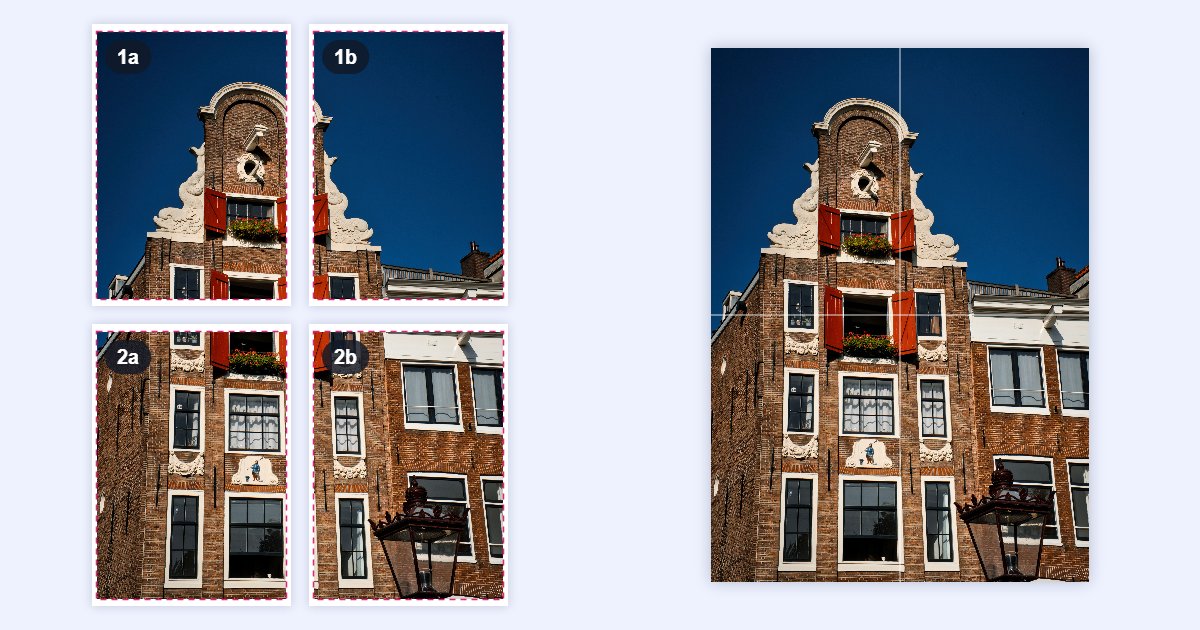
Con una impresora normal puedes hacer un póster de más de medio metro: divides la imagen en partes iguales, imprimes cada parte en una hoja y luego las unes. Con 4 hojas A4 obtienes un póster de 42 × 59,4 cm, el tamaño de un A2.
En esta guía lo hacemos con una foto real, paso a paso. Los tamaños y nombres de archivo que verás salen de esa prueba. Todo se hace en tu navegador con el divisor de imágenes: la foto no se sube a ningún servidor.
La respuesta rápida
- Abre el divisor de imágenes y añade tu foto.
- En Cuadrícula, haz clic en 2 × 2 (4 hojas) o 3 × 3 (9 hojas).
- Haz clic en Descargar ZIP.
- Imprime cada archivo en una hoja, ajustado a la página, recorta los márgenes blancos y une las hojas por detrás con cinta adhesiva.
Si quieres que no sobre ni falte nada, antes conviene darle a la foto la forma de la hoja. Lo vemos a continuación.
Paso 1: elige cuántas hojas y de qué tamaño
Una cuadrícula de 2 × 2 hojas verticales tiene la misma forma que una sola hoja, solo que el doble de ancha y el doble de alta. Con 3 × 3 pasa lo mismo, pero el triple. Así queda el póster con cada tamaño de papel:
| Hojas | Póster con A4 | Póster con carta |
|---|---|---|
| 2 × 2 (4 hojas) | 42 × 59,4 cm | 43,2 × 55,9 cm |
| 3 × 3 (9 hojas) | 63 × 89,1 cm | 64,8 × 83,8 cm |
En España y en muchos países de Sudamérica se usa el A4 (21 × 29,7 cm). En México, Colombia, Venezuela y otros países se usa mucho el tamaño carta (21,6 × 27,9 cm). Mira qué papel tienes antes de empezar, porque cambia la forma ideal de la foto.
Paso 2: comprueba que la foto tenga suficientes píxeles
Para un póster que se mira desde un metro o más, 150 píxeles por pulgada (ppp) bastan. Para verlo de cerca, lo ideal son 300 ppp. Estos son los píxeles que necesita la imagen completa:
| Póster | A 150 ppp | A 300 ppp |
|---|---|---|
| 2 × 2 hojas A4 | 2480 × 3508 px | 4961 × 7016 px |
| 3 × 3 hojas A4 | 3720 × 5262 px | 7441 × 10 524 px |
| 2 × 2 hojas carta | 2550 × 3300 px | 5100 × 6600 px |
| 3 × 3 hojas carta | 3825 × 4950 px | 7650 × 9900 px |
Una foto de un teléfono actual de 12 megapíxeles (4032 × 3024 px) da unos 190 ppp en un póster de 2 × 2 hojas A4: más que suficiente. El divisor admite imágenes de hasta 50 megapíxeles, así que para 3 × 3 hojas apunta a unos 150–200 ppp; 300 ppp superaría ese límite y no se notaría a distancia.
Si tu foto es pequeña, no la estires sin más: se verá borrosa. Prueba antes a ampliarla con IA, que redibuja los bordes al nuevo tamaño.
Paso 3: dale a la foto la forma del papel
Las fotos de teléfono suelen tener una proporción de 3:4, y el papel A4 es algo más alargado. Si imprimes tal cual, cada hoja queda con una franja blanca de más en un lado. Para evitarlo, recorta la foto a la forma del póster con cambiar tamaño de imagen:
- Añade la foto y haz clic en el botón de la cadena para desbloquear las proporciones.
- Escribe el ancho y el alto del póster. Para A4, el alto debe ser el ancho × 1,414; para carta, el ancho × 1,294.
- Deja Recortar para llenar elegido: recorta los bordes por igual, sin estirar la imagen. Si quieres elegir qué parte se conserva, arrastra el marco en la vista previa.
En nuestro ejemplo partimos de una foto de 3537 × 5318 px de una casa de Ámsterdam y la dejamos en 3536 × 5000 px, la forma exacta de un A4 vertical. El archivo resultante, casa-amsterdam-3536x5000.jpg, pesa 2,3 MB.
Paso 4: divide la imagen en partes iguales
Abre la foto en el divisor de imágenes y, en Cuadrícula, haz clic en 2 × 2. Para otro número de hojas, escribe las Filas y Columnas y haz clic en Aplicar cuadrícula. En la lista Piezas ves el tamaño exacto de cada parte:
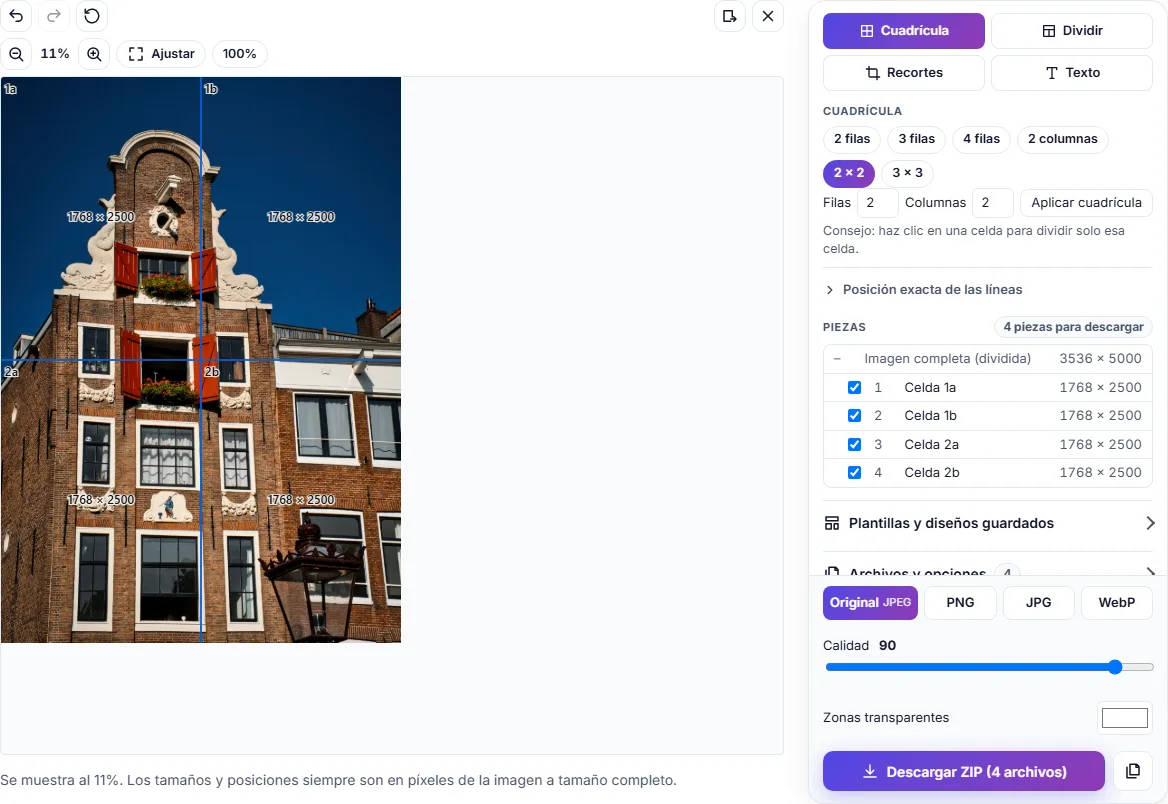
Haz clic en Descargar ZIP. Dentro encontrarás un archivo por hoja, numerado y con su posición en el nombre:
casa-amsterdam-3536x5000_001_1a.jpg: arriba a la izquierdacasa-amsterdam-3536x5000_002_1b.jpg: arriba a la derechacasa-amsterdam-3536x5000_003_2a.jpg: abajo a la izquierdacasa-amsterdam-3536x5000_004_2b.jpg: abajo a la derecha
Las filas son números y las columnas letras, así que al montar el póster sabes dónde va cada hoja sin mirar la imagen. Cada parte conserva la resolución original: no se pierde calidad al dividir. Para fotos, el formato JPG con calidad 90 (el ajuste por defecto) es una buena opción. Para ilustraciones con texto o colores planos, elige PNG.
Paso 5: imprime cada hoja
Imprime los archivos uno por uno con estos ajustes:
- Papel: A4 o carta, el mismo para todas las hojas.
- Orientación: vertical (horizontal si tu póster es apaisado).
- Escala: elige la opción que ajusta la imagen a la página sin recortarla. Según el programa se llama «Ajustar a la página», «Encajar» o algo parecido. Evita las opciones que «rellenan» la página, porque cortan los bordes de cada parte y el póster no encajaría.
La mayoría de las impresoras de casa no imprimen hasta el borde y dejan unos milímetros en blanco. No pasa nada: al ajustar a la página, todas las partes se reducen en la misma proporción y siguen encajando entre sí. En nuestro ejemplo, cada parte de 1768 px de ancho queda impresa a unos 20 cm, lo que equivale a unos 225 ppp.
Antes de imprimir todo, prueba con una sola hoja para comprobar los colores y los ajustes.
Paso 6: recorta y une las hojas
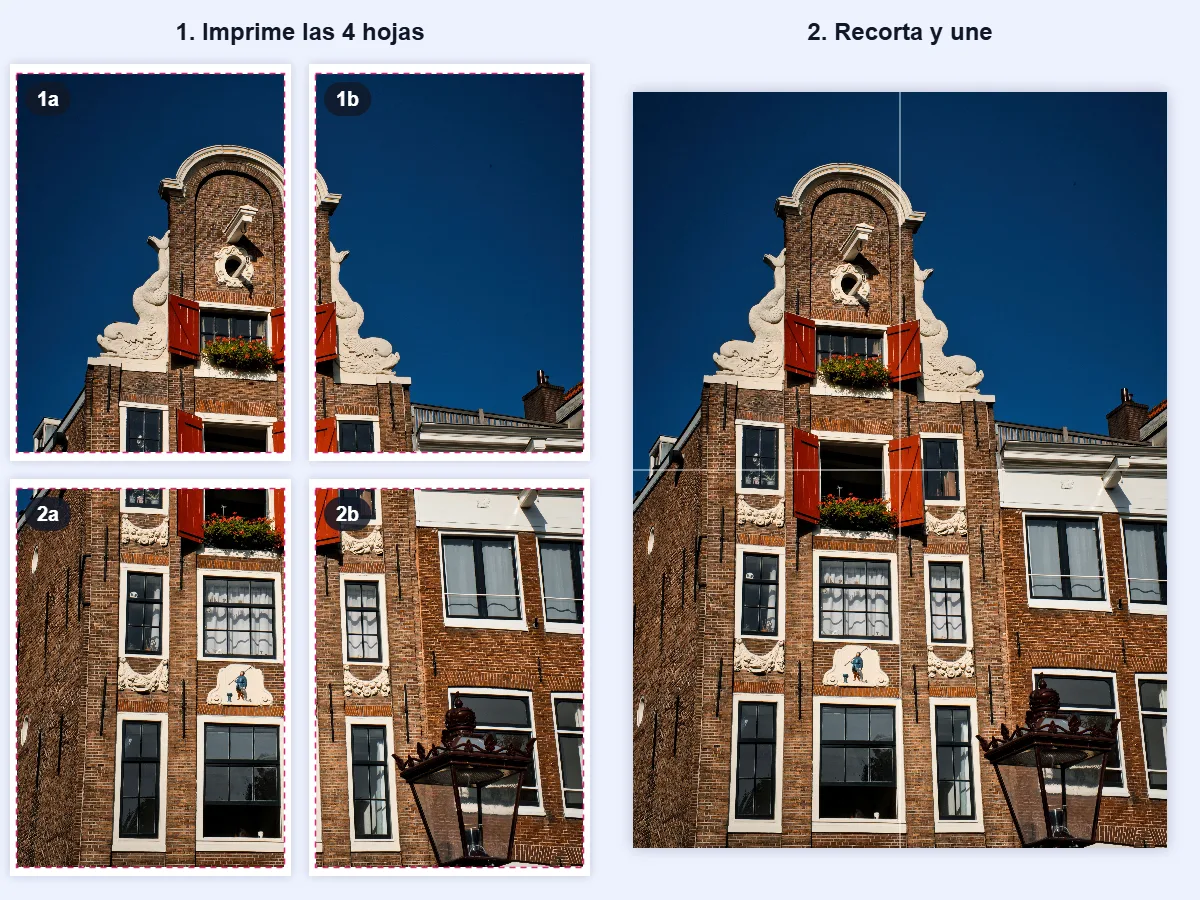
- Coloca las hojas sobre una mesa en su orden: 1a y 1b arriba, 2a y 2b abajo.
- Recorta el margen blanco de cada hoja justo por el borde de la imagen. Un cúter y una regla metálica dan un corte más recto que unas tijeras.
- Junta las hojas borde con borde, dales la vuelta y únelas por detrás con cinta adhesiva.
Si prefieres no recortar todos los lados, basta con recortar los bordes que se tocan: el lado derecho de 1a y 2a, y el lado de abajo de 1a y 1b. Los márgenes exteriores pueden quedar como un marco blanco.
Preguntas frecuentes
¿Puedo dividir una imagen en 4 hojas A4 sin instalar nada? Sí. El divisor funciona en el navegador de tu computadora o de tu teléfono. No hace falta registrarse y la imagen no sale de tu dispositivo.
¿Y si mi imagen es horizontal? Usa las hojas en horizontal. Una cuadrícula de 2 × 2 hojas A4 horizontales mide 59,4 × 42 cm. Dale a la foto la forma apaisada (el ancho = el alto × 1,414 para A4) y divídela igual.
¿Puedo usar más hojas, por ejemplo 2 × 3? Sí. Escribe las filas y columnas que quieras y haz clic en Aplicar cuadrícula. Calcula la forma de la foto con las mismas cuentas: para 2 columnas y 3 filas de A4 vertical, el póster mide 42 × 89,1 cm.
¿Las partes encajan exactamente? Sí. Cuando el tamaño no se divide de forma exacta, el divisor da los píxeles sobrantes a las primeras filas o columnas, así que las partes suman siempre el tamaño completo de la imagen, sin huecos ni solapes.
¿La herramienta añade márgenes para pegar o marcas de corte? No. Cada archivo contiene solo su parte de la imagen, sin solapes. Por eso la forma más limpia de montarlo es imprimir ajustado a la página y recortar el margen blanco, como en el paso 6.