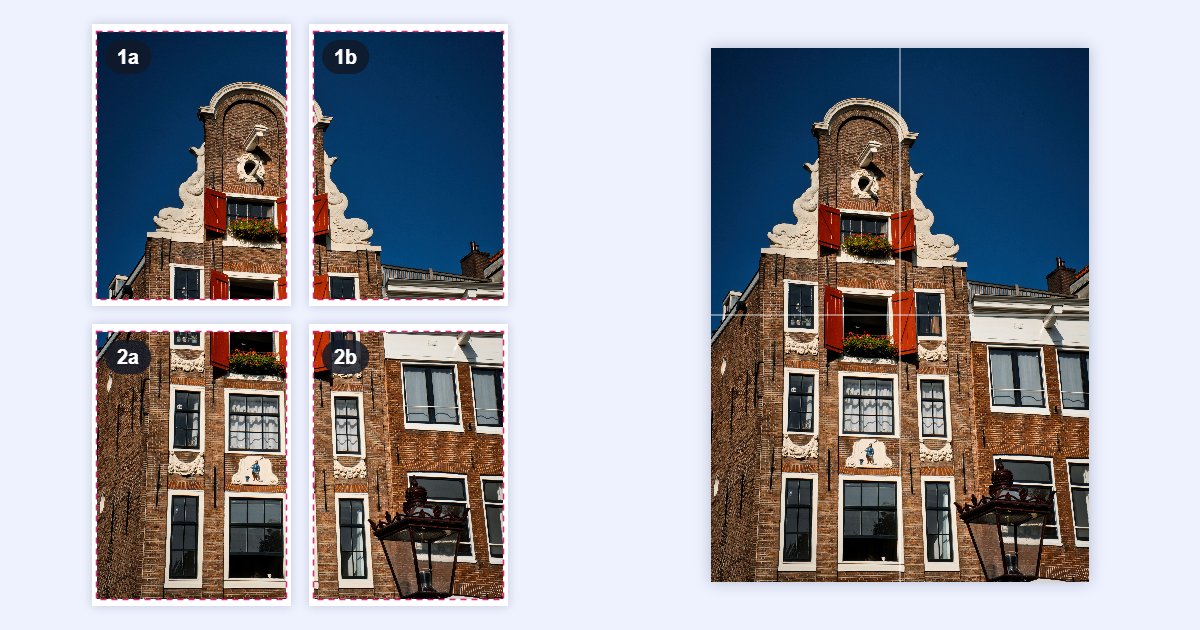
Avec une imprimante ordinaire, vous pouvez faire une affiche de plus d'un demi-mètre : il suffit de découper l'image en parts égales, d'imprimer chaque part sur une feuille A4, puis d'assembler le tout. Avec 4 feuilles A4, vous obtenez une affiche de 42 × 59,4 cm, soit le format A2.
Dans ce guide, nous le faisons avec une vraie photo, étape par étape. Les tailles et les noms de fichier que vous verrez viennent de ce test. Tout se passe dans votre navigateur avec le découpeur d'images : la photo n'est envoyée sur aucun serveur.
La réponse rapide
- Ouvrez le découpeur d'images et ajoutez votre photo.
- Dans Grille, cliquez sur 2 × 2 (4 feuilles) ou 3 × 3 (9 feuilles).
- Cliquez sur Télécharger le ZIP.
- Imprimez chaque fichier sur une feuille A4, ajusté à la page, coupez les marges blanches et assemblez les feuilles au dos avec du ruban adhésif.
Pour que rien ne manque ni ne dépasse, mieux vaut d'abord donner à la photo la forme de la feuille. Voici comment.
Étape 1 : choisissez le nombre de feuilles
Une grille de 2 × 2 feuilles A4 en portrait a la même forme qu'une seule feuille, en deux fois plus large et deux fois plus haute. En 3 × 3, c'est pareil, en trois fois plus grand :
| Feuilles | Taille de l'affiche |
|---|---|
| 2 × 2 (4 feuilles A4) | 42 × 59,4 cm |
| 3 × 3 (9 feuilles A4) | 63 × 89,1 cm |
| 2 × 3 (6 feuilles A4 : 2 colonnes, 3 lignes) | 42 × 89,1 cm |
Étape 2 : vérifiez que la photo a assez de pixels
Pour une affiche regardée à un mètre ou plus, 150 pixels par pouce (ppp) suffisent. Pour la regarder de près, l'idéal est 300 ppp. Voici le nombre de pixels nécessaire pour l'image entière :
| Affiche | À 150 ppp | À 300 ppp |
|---|---|---|
| 2 × 2 feuilles A4 | 2480 × 3508 px | 4961 × 7016 px |
| 3 × 3 feuilles A4 | 3720 × 5262 px | 7441 × 10 524 px |
Une photo de téléphone récent de 12 mégapixels (4032 × 3024 px) donne environ 190 ppp sur une affiche de 2 × 2 feuilles A4 : c'est largement suffisant. Le découpeur accepte les images jusqu'à 50 mégapixels ; pour 3 × 3 feuilles, visez donc 150 à 200 ppp. À 300 ppp, vous dépasseriez cette limite, et la différence ne se verrait pas de loin.
Si votre photo est petite, ne l'étirez pas : elle deviendrait floue. Essayez d'abord de l'agrandir avec l'IA, qui redessine les contours à la nouvelle taille.
Étape 3 : donnez à la photo la forme de la feuille
Les photos de téléphone ont souvent un format 3:4, alors qu'une feuille A4 est un peu plus allongée. Si vous imprimez telle quelle, chaque feuille aura une bande blanche en trop d'un côté. Pour l'éviter, recadrez la photo à la forme de l'affiche avec l'outil pour redimensionner une image :
- Ajoutez la photo et cliquez sur le bouton en forme de chaîne pour déverrouiller les proportions.
- Saisissez la largeur et la hauteur de l'affiche. Pour l'A4, la hauteur doit être égale à la largeur × 1,414.
- Laissez Rogner pour remplir sélectionné : les bords sont rognés de façon égale, sans étirer l'image. Pour choisir la partie qui reste, faites glisser le cadre dans l'aperçu.
Dans notre exemple, nous sommes partis d'une photo de 3537 × 5318 px d'une maison d'Amsterdam, ramenée à 3536 × 5000 px, la forme exacte d'une feuille A4 en portrait.
Étape 4 : découpez l'image en parts égales
Ouvrez la photo dans le découpeur d'images et, dans Grille, cliquez sur 2 × 2. Pour un autre nombre de feuilles, saisissez les Lignes et les Colonnes, puis cliquez sur Appliquer la grille. La liste Morceaux affiche la taille exacte de chaque partie :
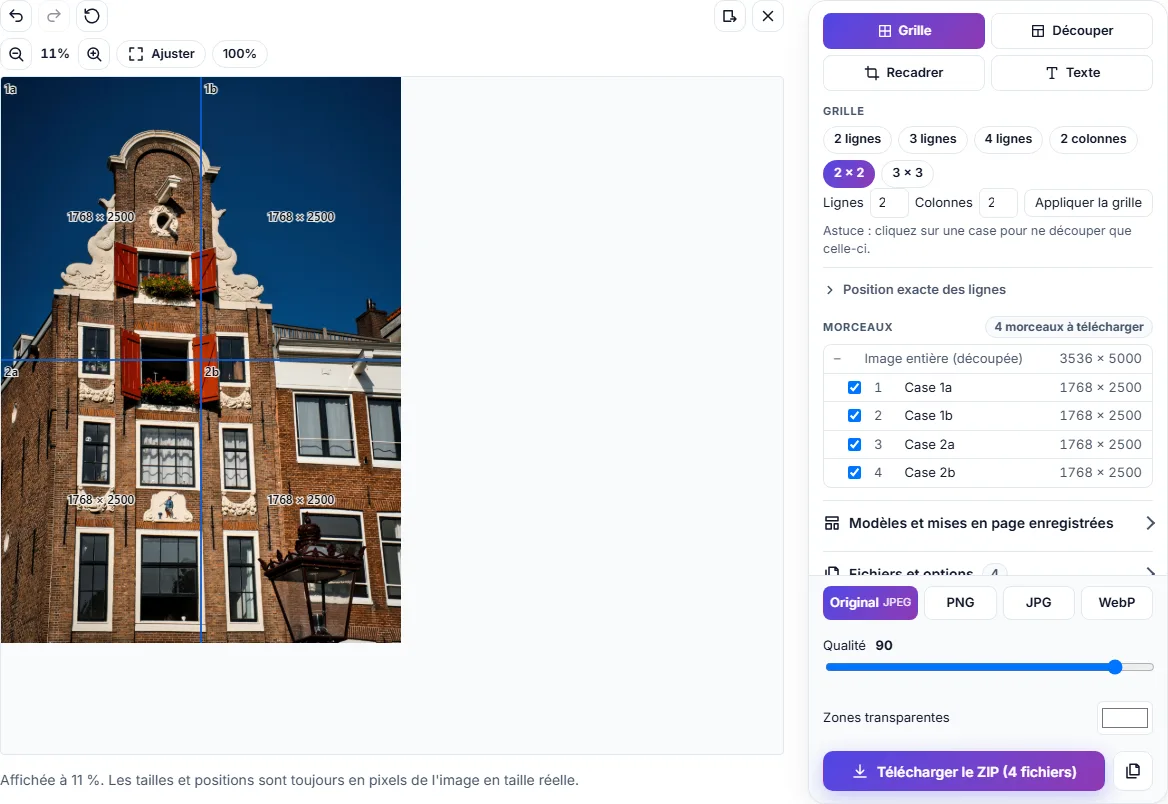
Cliquez sur Télécharger le ZIP. Il contient un fichier par feuille, numéroté et avec sa position dans le nom :
maison-amsterdam-3536x5000_001_1a.jpg: en haut à gauchemaison-amsterdam-3536x5000_002_1b.jpg: en haut à droitemaison-amsterdam-3536x5000_003_2a.jpg: en bas à gauchemaison-amsterdam-3536x5000_004_2b.jpg: en bas à droite
Les lignes sont des chiffres et les colonnes des lettres : au moment du montage, vous savez où va chaque feuille sans regarder l'image. Chaque partie garde la résolution d'origine : la découpe ne fait perdre aucune qualité. Pour les photos, le JPG en qualité 90 (le réglage par défaut) est un bon choix. Pour des illustrations avec du texte ou des aplats de couleur, choisissez le PNG.
Étape 5 : imprimez chaque feuille
Imprimez les fichiers un par un avec ces réglages :
- Papier : A4, le même pour toutes les feuilles.
- Orientation : portrait (paysage si votre affiche est à l'horizontale).
- Mise à l'échelle : choisissez l'option qui ajuste l'image à la page sans la rogner. Selon le logiciel, elle s'appelle « Ajuster à la page », « Ajuster » ou quelque chose d'approchant. Évitez les options qui « remplissent » la page : elles coupent les bords de chaque partie, et l'affiche ne s'emboîterait plus.
La plupart des imprimantes de bureau n'impriment pas jusqu'au bord et laissent quelques millimètres de blanc. Ce n'est pas grave : en ajustant à la page, toutes les parties sont réduites dans la même proportion et continuent de s'emboîter. Dans notre exemple, chaque partie de 1768 px de large est imprimée sur environ 20 cm, soit environ 225 ppp.
Avant de tout imprimer, faites un essai sur une seule feuille pour vérifier les couleurs et les réglages.
Étape 6 : coupez et assemblez les feuilles
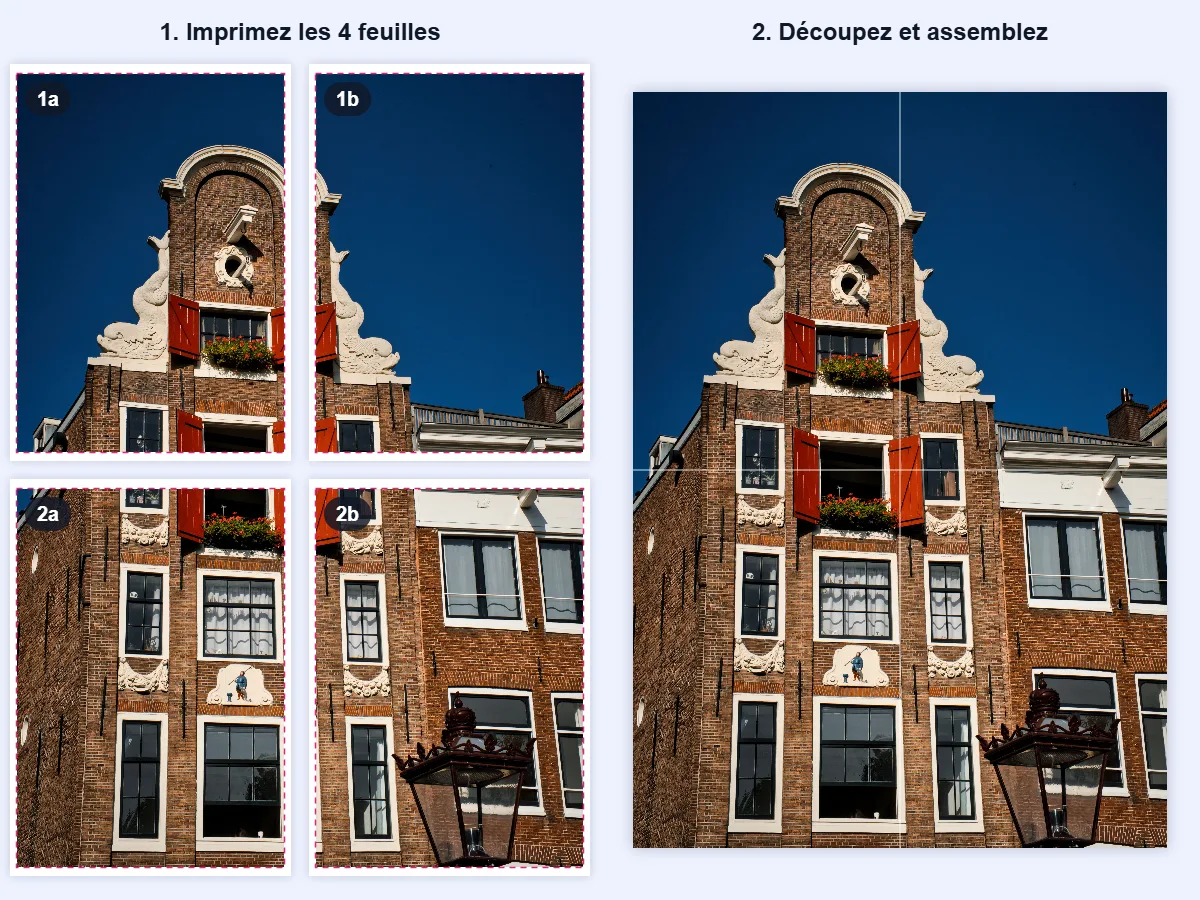
- Posez les feuilles sur une table, dans l'ordre : 1a et 1b en haut, 2a et 2b en bas.
- Coupez la marge blanche de chaque feuille au ras de l'image. Un cutter et une règle en métal donnent une coupe plus droite que des ciseaux.
- Mettez les feuilles bord à bord, retournez-les et assemblez-les au dos avec du ruban adhésif.
Si vous ne voulez pas couper tous les côtés, il suffit de couper les bords qui se touchent : le côté droit de 1a et 2a, et le bas de 1a et 1b. Les marges extérieures peuvent rester comme un cadre blanc.
Questions fréquentes
Peut-on découper une image en 4 feuilles A4 sans rien installer ? Oui. Le découpeur fonctionne dans le navigateur de votre ordinateur ou de votre téléphone. Pas besoin d'inscription, et l'image ne quitte pas votre appareil.
Et si mon image est à l'horizontale ? Utilisez les feuilles en paysage. Une grille de 2 × 2 feuilles A4 en paysage mesure 59,4 × 42 cm. Donnez à la photo une forme horizontale (largeur = hauteur × 1,414) et découpez-la de la même façon.
Les parties s'emboîtent-elles exactement ? Oui. Quand la taille ne se divise pas exactement, le découpeur donne les pixels en trop aux premières lignes ou colonnes : les parties font donc toujours exactement la taille de l'image, sans trou ni chevauchement.
L'outil ajoute-t-il des marges de collage ou des traits de coupe ? Non. Chaque fichier ne contient que sa partie de l'image, sans chevauchement. C'est pourquoi la façon la plus propre de monter l'affiche est d'imprimer en ajustant à la page puis de couper la marge blanche, comme à l'étape 6.