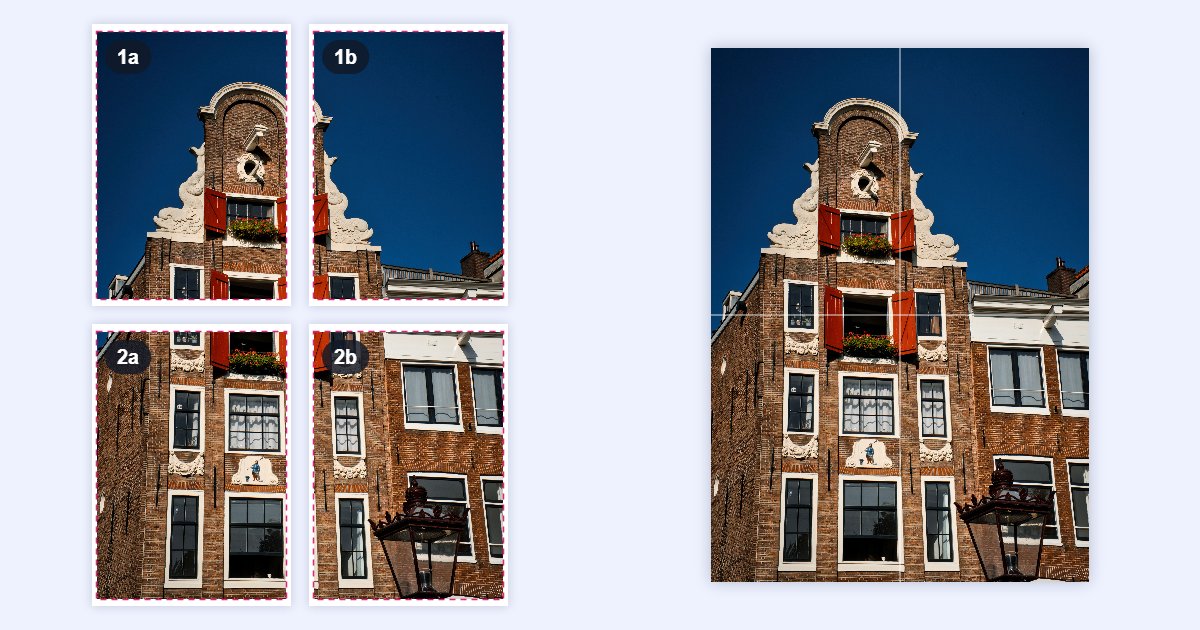
Com uma impressora comum dá para fazer um pôster de mais de meio metro: você divide a imagem em partes iguais, imprime cada parte em uma folha A4 e depois junta tudo. Com 4 folhas A4 você tem um pôster de 42 × 59,4 cm, o tamanho de uma folha A2.
Neste guia fazemos isso com uma foto real, passo a passo. Os tamanhos e nomes de arquivo que você vai ver vêm desse teste. Tudo acontece no seu navegador com o divisor de imagens: a foto não é enviada para nenhum servidor.
A resposta rápida
- Abra o divisor de imagens e adicione a sua foto.
- Em Grade, clique em 2 × 2 (4 folhas) ou 3 × 3 (9 folhas).
- Clique em Baixar ZIP.
- Imprima cada arquivo em uma folha A4, ajustado à página, recorte as margens brancas e junte as folhas por trás com fita adesiva.
Para não sobrar nem faltar nada, vale a pena deixar a foto com o formato da folha antes. Explicamos a seguir.
Passo 1: escolha quantas folhas
Uma grade de 2 × 2 folhas A4 em pé tem o mesmo formato de uma folha só, com o dobro da largura e o dobro da altura. Com 3 × 3 é igual, mas o triplo:
| Folhas | Tamanho do pôster |
|---|---|
| 2 × 2 (4 folhas A4) | 42 × 59,4 cm |
| 3 × 3 (9 folhas A4) | 63 × 89,1 cm |
| 2 × 3 (6 folhas A4: 2 colunas, 3 linhas) | 42 × 89,1 cm |
Passo 2: confira se a foto tem pixels suficientes
Para um pôster visto a um metro ou mais, 150 pixels por polegada (dpi) bastam. Para ver de perto, o ideal são 300 dpi. Estes são os pixels de que a imagem inteira precisa:
| Pôster | Em 150 dpi | Em 300 dpi |
|---|---|---|
| 2 × 2 folhas A4 | 2480 × 3508 px | 4961 × 7016 px |
| 3 × 3 folhas A4 | 3720 × 5262 px | 7441 × 10.524 px |
Uma foto de um celular atual de 12 megapixels (4032 × 3024 px) dá cerca de 190 dpi em um pôster de 2 × 2 folhas A4: mais que suficiente. O divisor aceita imagens de até 50 megapixels, então para 3 × 3 folhas mire em 150–200 dpi; 300 dpi passaria desse limite e não faria diferença a distância.
Se a sua foto for pequena, não estique: ela vai ficar desfocada. Tente antes aumentar com IA, que redesenha as bordas no novo tamanho.
Passo 3: deixe a foto no formato da folha
As fotos de celular costumam ter proporção 3:4, e a folha A4 é um pouco mais comprida. Se você imprimir assim, cada folha fica com uma faixa branca a mais de um lado. Para evitar isso, recorte a foto no formato do pôster com a ferramenta de redimensionar imagem:
- Adicione a foto e clique no botão de corrente para destravar as proporções.
- Digite a largura e a altura do pôster. Para A4, a altura deve ser a largura × 1,414.
- Deixe Cortar para preencher escolhido: ele corta as bordas por igual, sem esticar a imagem. Para escolher qual parte fica, arraste o quadro na pré-visualização.
No nosso exemplo, começamos com uma foto de 3537 × 5318 px de uma casa em Amsterdã e deixamos em 3536 × 5000 px, o formato exato de uma folha A4 em pé.
Passo 4: divida a imagem em partes iguais
Abra a foto no divisor de imagens e, em Grade, clique em 2 × 2. Para outro número de folhas, digite as Linhas e Colunas e clique em Aplicar grade. Na lista Partes você vê o tamanho exato de cada parte:
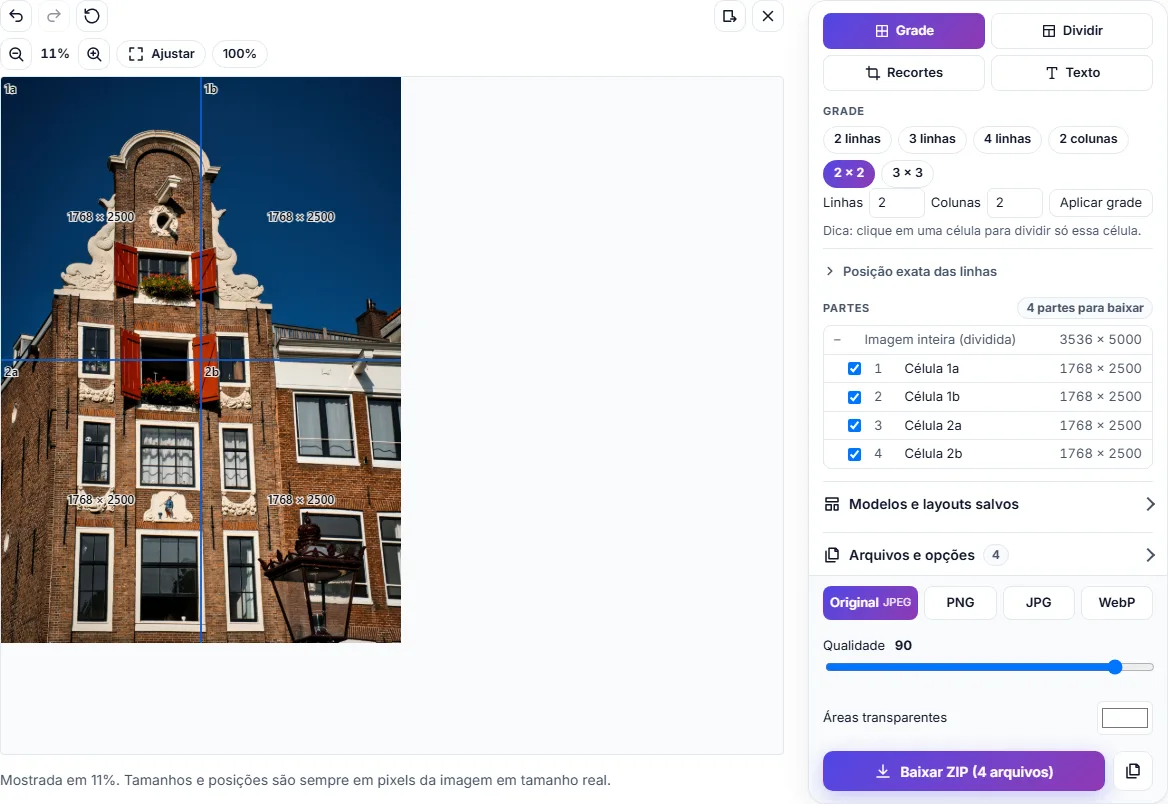
Clique em Baixar ZIP. Dentro estão os arquivos, um por folha, numerados e com a posição no nome:
casa-amsterda-3536x5000_001_1a.jpg: em cima, à esquerdacasa-amsterda-3536x5000_002_1b.jpg: em cima, à direitacasa-amsterda-3536x5000_003_2a.jpg: embaixo, à esquerdacasa-amsterda-3536x5000_004_2b.jpg: embaixo, à direita
As linhas são números e as colunas são letras, então na hora de montar você sabe onde vai cada folha sem olhar a imagem. Cada parte mantém a resolução original: dividir não perde qualidade. Para fotos, JPG com qualidade 90 (o padrão) é uma boa escolha. Para ilustrações com texto ou cores chapadas, escolha PNG.
Passo 5: imprima cada folha
Imprima os arquivos um por um com estes ajustes:
- Papel: A4, o mesmo para todas as folhas.
- Orientação: retrato (paisagem se o seu pôster for deitado).
- Escala: escolha a opção que ajusta a imagem à página sem cortar. Dependendo do programa, ela se chama «Ajustar à página», «Ajustar» ou algo parecido. Evite as opções que «preenchem» a página, porque elas cortam as bordas de cada parte e o pôster não encaixa.
A maioria das impressoras de casa não imprime até a borda e deixa alguns milímetros em branco. Não tem problema: ao ajustar à página, todas as partes diminuem na mesma proporção e continuam encaixando. No nosso exemplo, cada parte de 1768 px de largura sai impressa com cerca de 20 cm, o que dá cerca de 225 dpi.
Antes de imprimir tudo, teste com uma folha só para conferir as cores e os ajustes.
Passo 6: recorte e junte as folhas
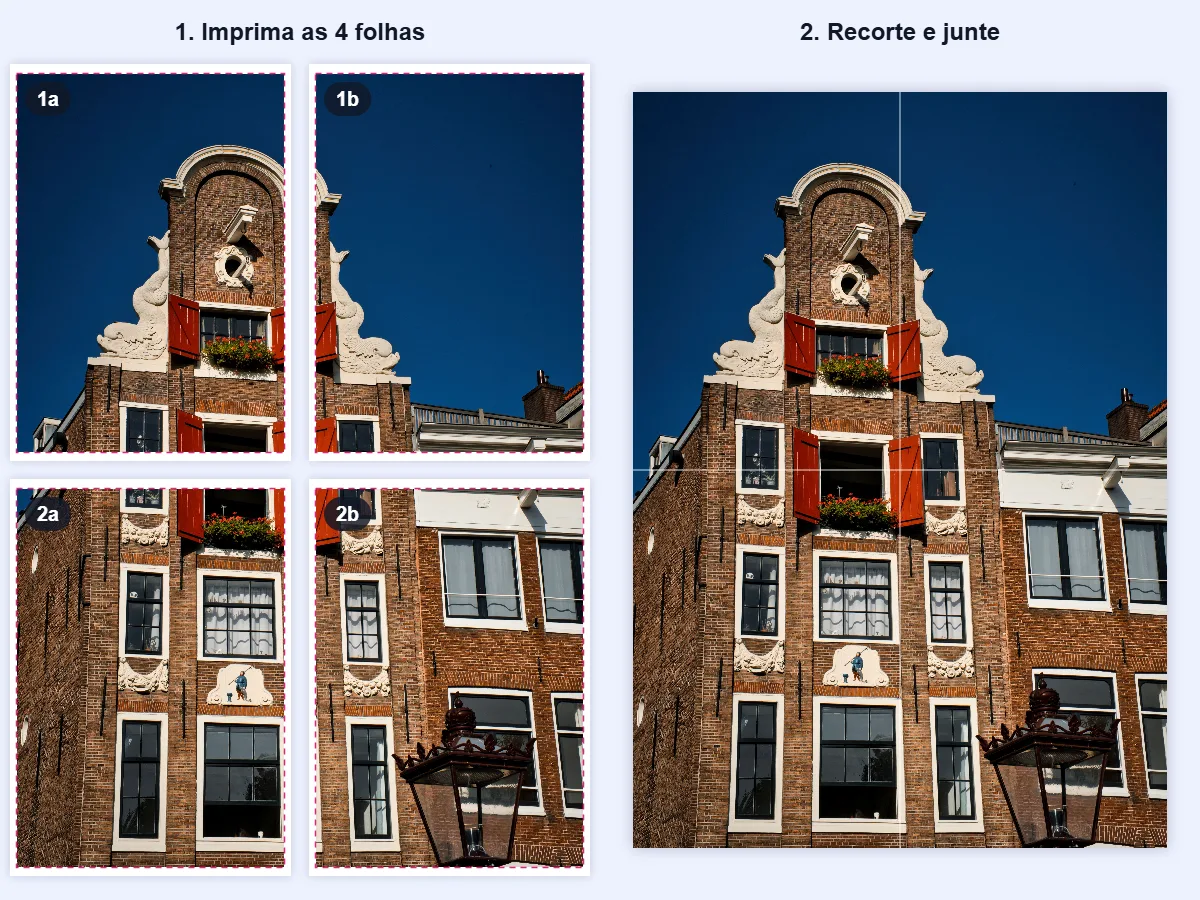
- Coloque as folhas em cima de uma mesa, na ordem: 1a e 1b em cima, 2a e 2b embaixo.
- Recorte a margem branca de cada folha bem na borda da imagem. Um estilete e uma régua de metal dão um corte mais reto que uma tesoura.
- Encoste as folhas borda com borda, vire e junte por trás com fita adesiva.
Se preferir não recortar todos os lados, basta recortar as bordas que se encostam: o lado direito de 1a e 2a, e a parte de baixo de 1a e 1b. As margens de fora podem ficar como uma moldura branca.
Perguntas frequentes
Dá para dividir uma imagem em 4 folhas A4 sem instalar nada? Sim. O divisor funciona no navegador do computador ou do celular. Não precisa de cadastro e a imagem não sai do seu dispositivo.
E se a minha imagem for deitada? Use as folhas em paisagem. Uma grade de 2 × 2 folhas A4 deitadas mede 59,4 × 42 cm. Deixe a foto no formato deitado (largura = altura × 1,414) e divida do mesmo jeito.
As partes encaixam certinho? Sim. Quando o tamanho não divide exatamente, o divisor passa os pixels que sobram para as primeiras linhas ou colunas, então as partes sempre somam o tamanho inteiro da imagem, sem espaços nem sobreposições.
A ferramenta adiciona margens para colar ou marcas de corte? Não. Cada arquivo tem só a sua parte da imagem, sem sobreposição. Por isso o jeito mais limpo de montar é imprimir ajustado à página e recortar a margem branca, como no passo 6.