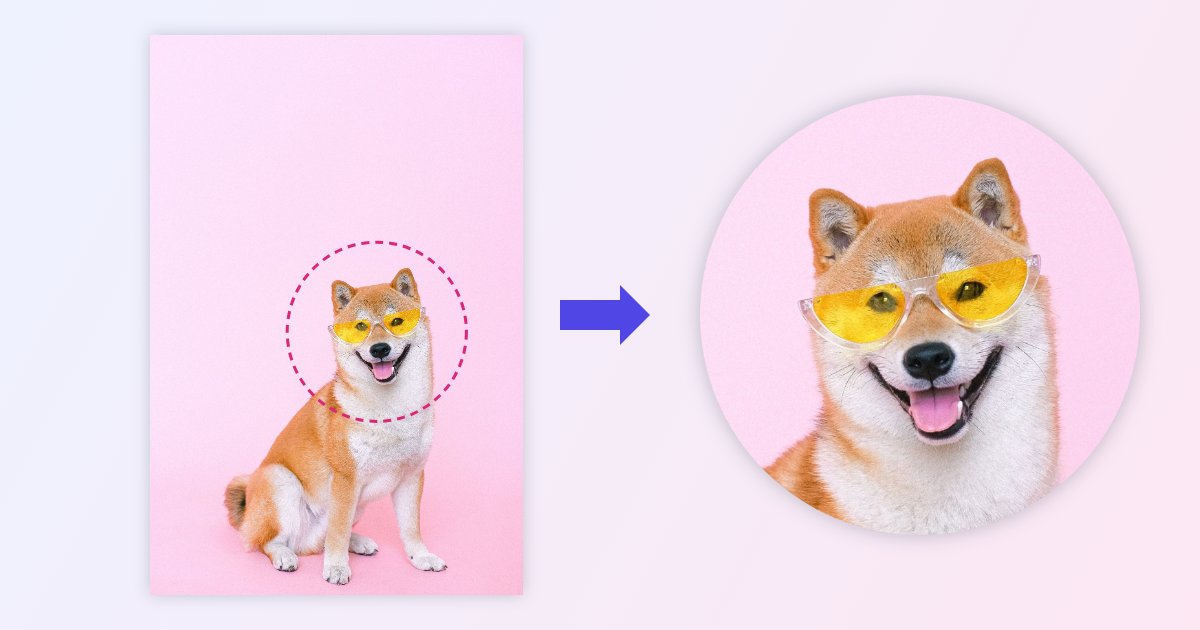
Una foto redonda queda bien en una presentación, en una página web, en una firma de correo o en una tarjeta. Para que encaje sobre cualquier fondo, lo que necesitas es un PNG con las esquinas transparentes: el círculo se ve y lo de alrededor no.
Esta guía te enseña a hacerlo gratis con la herramienta de recortar imagen. Funciona en el navegador, también en el teléfono, y la foto no se sube a ningún servidor. Los tamaños y archivos que verás salen de una prueba real.
La respuesta rápida
- Abre el divisor de imágenes y añade tu foto.
- Haz clic en Recortes y elige Círculo.
- Arrastra sobre la foto para dibujar el círculo y colócalo donde quieras.
- Haz clic en Descargar ZIP. El círculo se guarda como PNG con las esquinas transparentes.
Paso 1: abre la foto y elige el círculo
Abre el divisor de imágenes y suelta tu foto, o haz clic en Elegir imagen. Admite JPEG, PNG, WebP y GIF.
En el panel de la derecha, haz clic en Recortes y, debajo, en Círculo. Las otras dos formas son Libre (cualquier rectángulo) y Cuadrado.
Paso 2: dibuja el círculo
Arrastra sobre la foto: se dibuja un círculo que sigue al ratón y no se sale de la imagen. Luego puedes:
- Moverlo arrastrándolo, o con las flechas del teclado (1 píxel por pulsación, 10 con Mayús).
- Cambiar su tamaño tirando de las asas de las esquinas o de los lados. Sigue siendo un círculo, nunca un óvalo.
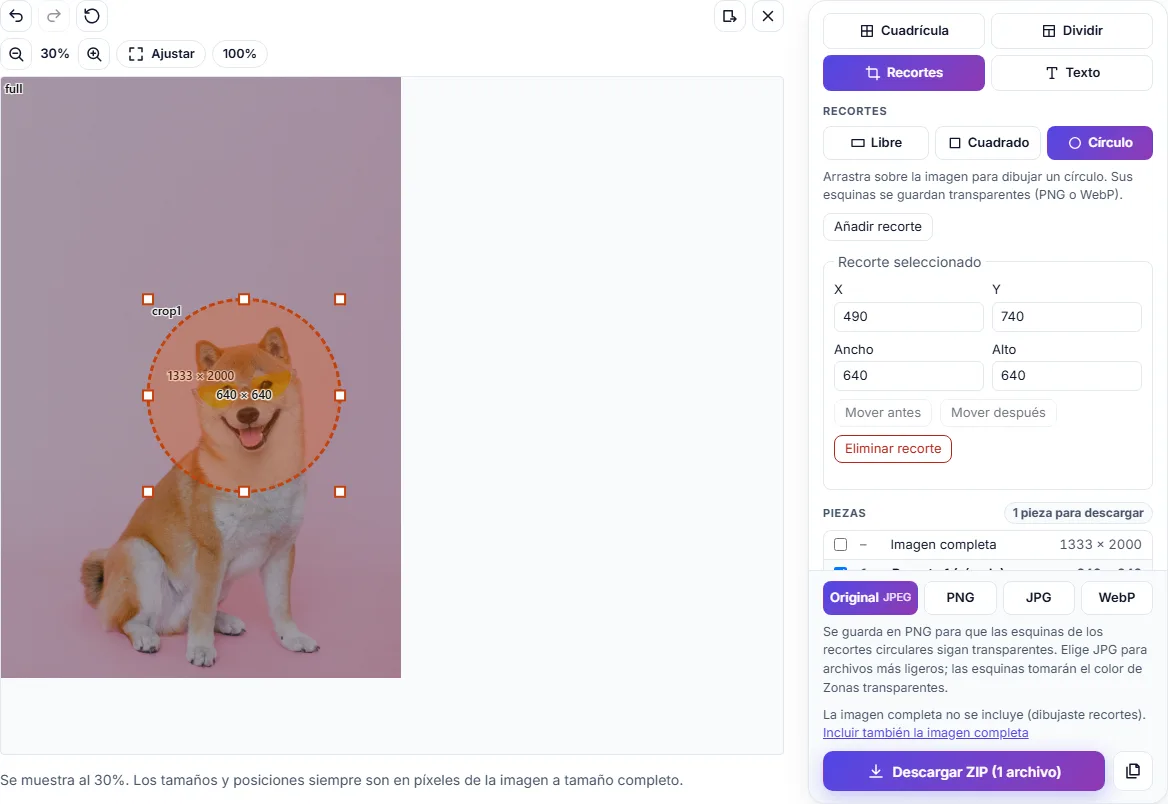
- Colocarlo al píxel escribiendo X, Y, Ancho y Alto en el panel. Con el círculo, el ancho y el alto siempre son iguales.
En el teléfono, toca Añadir recorte y luego arrastra el círculo que aparece.
En nuestra prueba usamos la foto de un perro con gafas de sol, de 1333 × 2000 px, y dibujamos un círculo de 640 × 640 px alrededor de la cabeza:
¿Necesitas varios círculos de la misma foto, por ejemplo una cara de cada persona de un grupo? Dibuja todos los que quieras: cada uno se descarga como un archivo aparte.
Paso 3: descarga el PNG
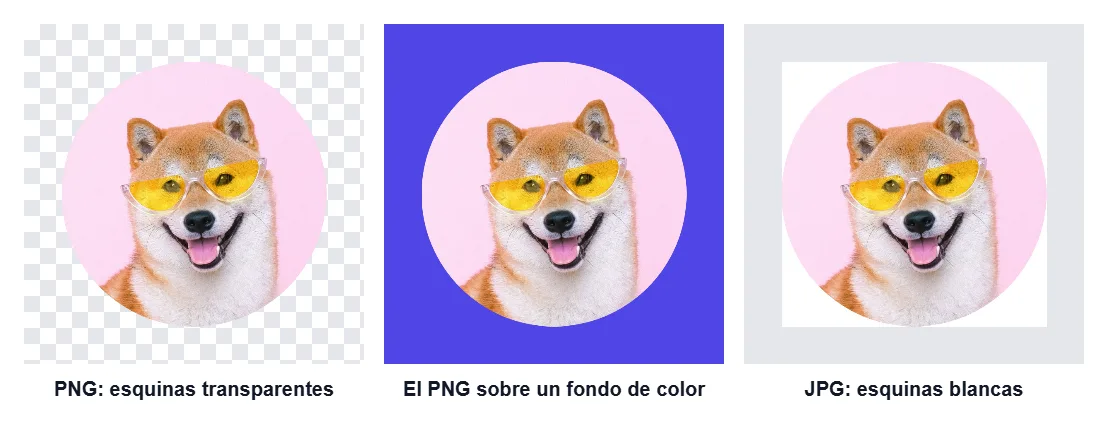
Haz clic en Descargar ZIP, o descarga el archivo suelto desde Archivos y opciones. Aunque tu foto sea un JPG, el círculo se guarda en PNG, porque JPG no puede tener esquinas transparentes. La herramienta te lo avisa debajo de los formatos:
Se guarda en PNG para que las esquinas de los recortes circulares sigan transparentes.
En nuestra prueba, el resultado fue perro_001_crop1.png, de 640 × 640 px y 481 KB.
¿Y si prefiero JPG o WebP?
- WebP también mantiene las esquinas transparentes y suele dar archivos más ligeros. Va bien para páginas web.
- JPG no admite transparencia: las esquinas se rellenan con el color que elijas en Zonas transparentes (blanco por defecto). Es útil si vas a poner el círculo sobre un fondo de ese mismo color. Nuestro círculo en JPG pesó 84 KB.
¿Para una foto de perfil? Basta con un cuadrado
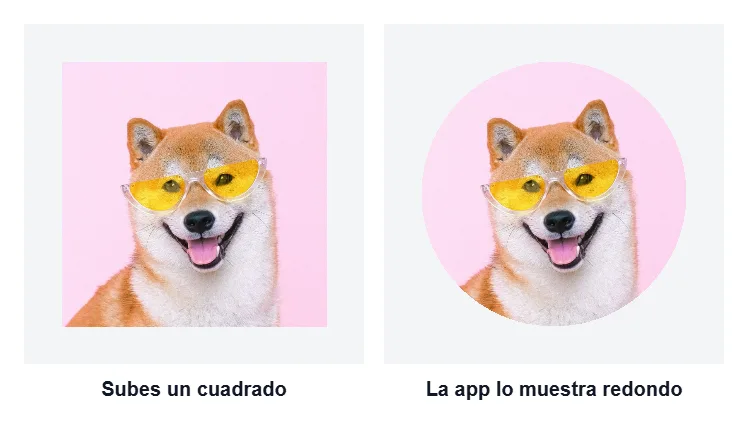
WhatsApp, Instagram y la mayoría de las redes sociales ya muestran la foto de perfil en círculo: tú subes una imagen y la app la recorta redonda. Por eso, para una foto de perfil no necesitas un PNG redondo. Necesitas un cuadrado bien centrado, para que la app no corte la cara.
Elige Cuadrado en lugar de Círculo, dibuja el recorte con la cara en el centro y descárgalo. Si ya tenías un círculo dibujado, selecciónalo y haz clic en Cuadrado: se convierte en un cuadrado del mismo tamaño y en el mismo sitio.
¿Y en Word, PowerPoint o Canva?
Estos programas también pueden mostrar una imagen en círculo con su propia función de recorte, pero el resultado se queda dentro de ese documento o diseño. Con un PNG redondo tienes un archivo que puedes usar en cualquier sitio: en Word, en PowerPoint, en Canva, en tu web o en una firma de correo. Basta con insertarlo como cualquier otra imagen, y las esquinas se ven transparentes.
Consejos para un buen recorte en círculo
- Deja algo de aire alrededor de la cara. El círculo corta las esquinas, así que lo que quede cerca de los bordes del cuadrado se pierde.
- Empieza con una foto grande. Un círculo de 500 px o más suele bastar para presentaciones, webs y firmas de correo. Si tu foto es pequeña, puedes ampliarla con IA antes de recortarla.
- ¿Quieres quitar también el fondo de la foto? Primero quita el fondo y guarda el resultado en PNG; después recórtalo en círculo.
Preguntas frecuentes
¿Es gratis? Sí. Sin registro, sin marca de agua y sin límite de uso.
¿Se sube mi foto a algún sitio? No. La foto se abre y se recorta en tu navegador, en tu dispositivo.
¿Puedo hacer un óvalo? No. La forma Círculo siempre es redonda. Para un recorte rectangular, usa Libre.
¿Qué tamaño tendrá el círculo? El que dibujes, en píxeles de la foto original, sin perder calidad. El archivo es un cuadrado del tamaño del círculo, con las esquinas transparentes.
¿Funciona en el teléfono? Sí. Abre la página en el navegador del teléfono, toca Añadir recorte y arrastra el círculo con el dedo.