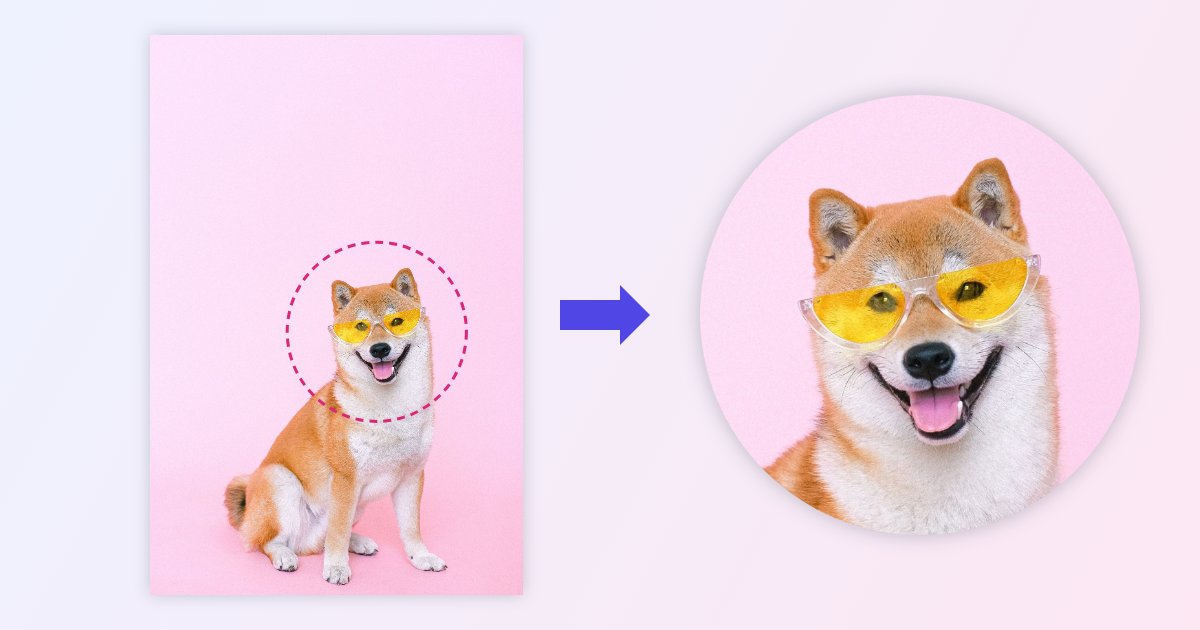
Une photo ronde fait son effet dans une présentation, sur un site, dans une signature d'e-mail ou sur une carte. Pour qu'elle s'intègre sur n'importe quel fond, il vous faut un PNG aux coins transparents : le cercle est visible, le reste non.
Ce guide vous montre comment faire gratuitement avec l'outil pour recadrer une image. Il fonctionne dans le navigateur, y compris sur téléphone, et la photo n'est envoyée sur aucun serveur. Les tailles et les fichiers que vous verrez viennent d'un vrai test.
La réponse rapide
- Ouvrez le découpeur d'images et ajoutez votre photo.
- Cliquez sur Recadrer et choisissez Cercle.
- Faites glisser sur la photo pour dessiner le cercle et placez-le où vous voulez.
- Cliquez sur Télécharger le ZIP. Le cercle est enregistré en PNG avec des coins transparents.
Étape 1 : ouvrez la photo et choisissez le cercle
Ouvrez le découpeur d'images et déposez votre photo, ou cliquez sur Choisir une image. Il accepte le JPEG, le PNG, le WebP et le GIF.
Dans le panneau de droite, cliquez sur Recadrer, puis, juste en dessous, sur Cercle. Les deux autres formes sont Libre (n'importe quel rectangle) et Carré.
Étape 2 : dessinez le cercle
Faites glisser sur la photo : un cercle suit la souris et ne sort jamais de l'image. Ensuite, vous pouvez :
- Le déplacer en le faisant glisser, ou avec les flèches du clavier (1 pixel par appui, 10 avec Maj).
- Changer sa taille en tirant sur les poignées des coins ou des côtés. Il reste un cercle, jamais un ovale.
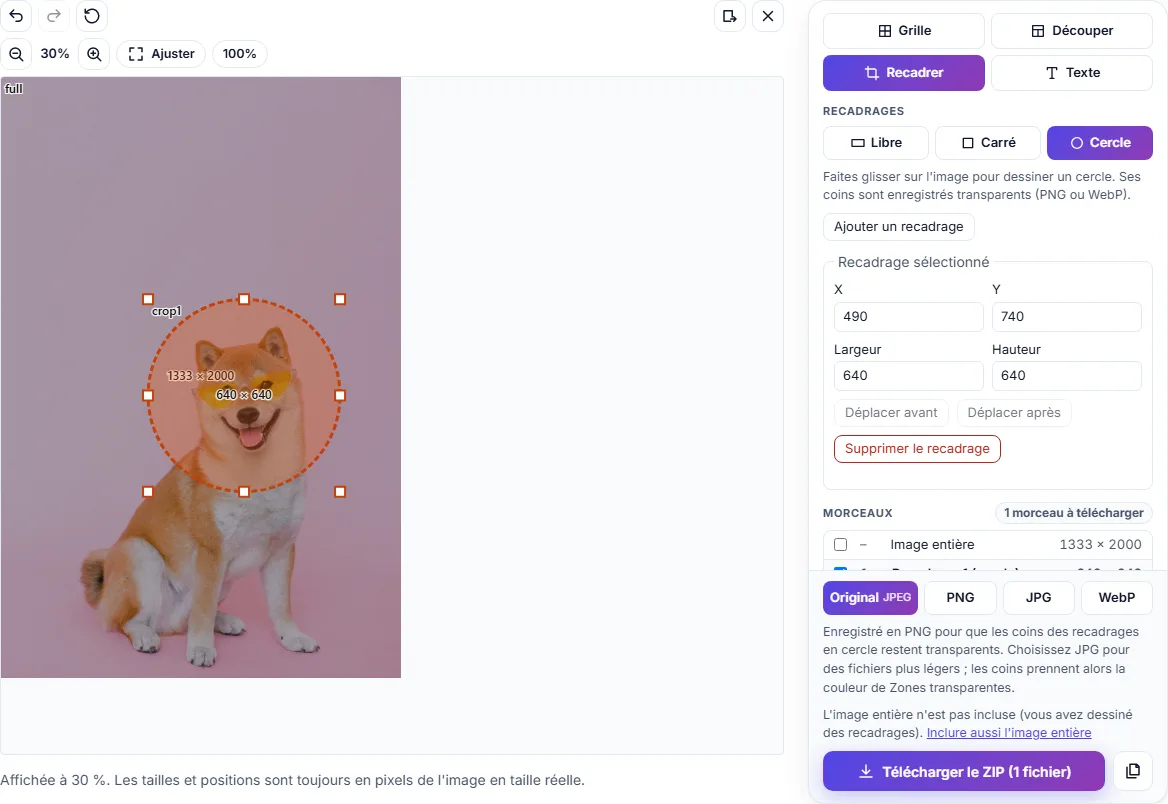
- Le placer au pixel près en saisissant X, Y, Largeur et Hauteur dans le panneau. Pour un cercle, la largeur et la hauteur sont toujours égales.
Sur téléphone, touchez Ajouter un recadrage, puis faites glisser le cercle qui apparaît.
Pour notre test, nous avons pris la photo d'un chien avec des lunettes de soleil, de 1333 × 2000 px, et dessiné un cercle de 640 × 640 px autour de sa tête :
Besoin de plusieurs cercles dans la même photo, par exemple le visage de chaque personne d'un groupe ? Dessinez-en autant que vous voulez : chacun est téléchargé dans un fichier séparé.
Étape 3 : téléchargez le PNG
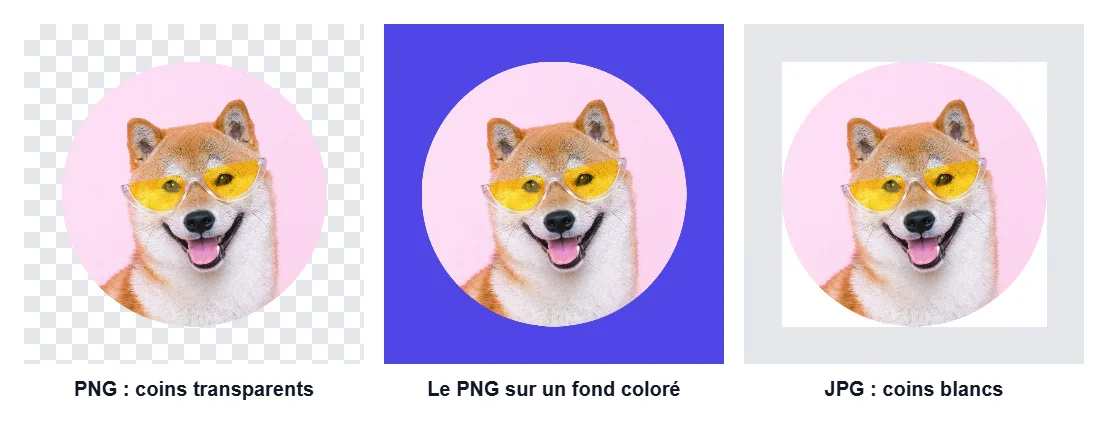
Cliquez sur Télécharger le ZIP, ou téléchargez le fichier seul depuis Fichiers et options. Même si votre photo est un JPG, le cercle est enregistré en PNG, car le JPG ne peut pas avoir de coins transparents. L'outil vous le signale sous les formats :
Enregistré en PNG pour que les coins des recadrages en cercle restent transparents.
Dans notre test, le résultat était chien_001_crop1.png, de 640 × 640 px et 481 Ko.
Et si je préfère le JPG ou le WebP ?
- Le WebP garde lui aussi les coins transparents et donne souvent des fichiers plus légers. C'est un bon choix pour un site.
- Le JPG n'a pas de transparence : les coins sont remplis avec la couleur choisie dans Zones transparentes (blanc par défaut). C'est utile si vous posez le cercle sur un fond de cette même couleur. Notre cercle en JPG pesait 84 Ko.
Pour une photo de profil ? Un carré suffit
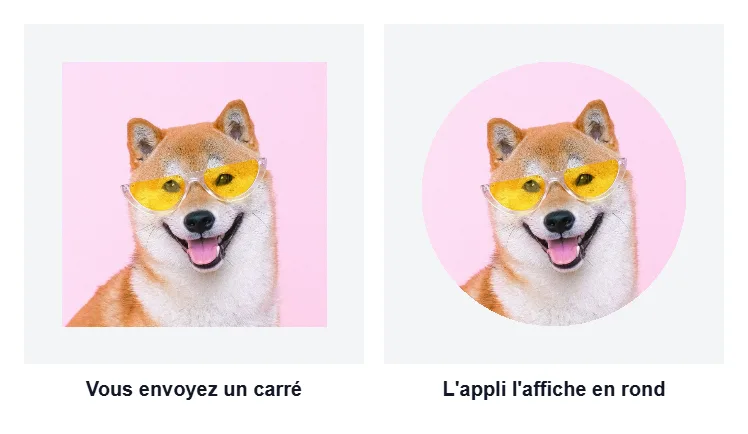
WhatsApp, Instagram et la plupart des réseaux sociaux affichent déjà la photo de profil en rond : vous envoyez une image et l'appli la rogne en cercle. Pour une photo de profil, vous n'avez donc pas besoin d'un PNG rond. Il vous faut un carré bien centré, pour que l'appli ne coupe pas le visage.
Choisissez Carré au lieu de Cercle, dessinez le recadrage avec le visage au centre et téléchargez-le. Si vous aviez déjà dessiné un cercle, sélectionnez-le et cliquez sur Carré : il devient un carré de même taille, au même endroit.
Et dans Word, PowerPoint ou Canva ?
Ces logiciels savent aussi afficher une image en rond avec leur propre outil de rognage, mais le résultat reste dans ce document ou ce design. Avec un PNG rond, vous avez un fichier utilisable partout : dans Word, dans PowerPoint, dans Canva, sur votre site ou dans une signature d'e-mail. Il suffit de l'insérer comme n'importe quelle image, et les coins restent transparents.
Conseils pour un beau recadrage rond
- Laissez un peu d'espace autour du visage. Le cercle coupe les coins : ce qui se trouve près des bords du carré disparaît.
- Partez d'une grande photo. Un cercle de 500 px ou plus suffit généralement pour une présentation, un site ou une signature d'e-mail. Si votre photo est petite, vous pouvez l'agrandir avec l'IA avant de la recadrer.
- Vous voulez aussi supprimer le fond de la photo ? Commencez par supprimer l'arrière-plan et enregistrez le résultat en PNG, puis rognez-le en rond.
Questions fréquentes
Est-ce gratuit ? Oui. Sans inscription, sans filigrane et sans limite d'utilisation.
Ma photo est-elle envoyée quelque part ? Non. La photo est ouverte et recadrée dans votre navigateur, sur votre appareil.
Puis-je faire un ovale ? Non. La forme Cercle est toujours ronde. Pour un recadrage rectangulaire, utilisez Libre.
Quelle taille fera le cercle ? Celle que vous dessinez, en pixels de la photo d'origine, sans perte de qualité. Le fichier est un carré de la taille du cercle, avec des coins transparents.
Est-ce que ça marche sur téléphone ? Oui. Ouvrez la page dans le navigateur de votre téléphone, touchez Ajouter un recadrage et faites glisser le cercle avec le doigt.