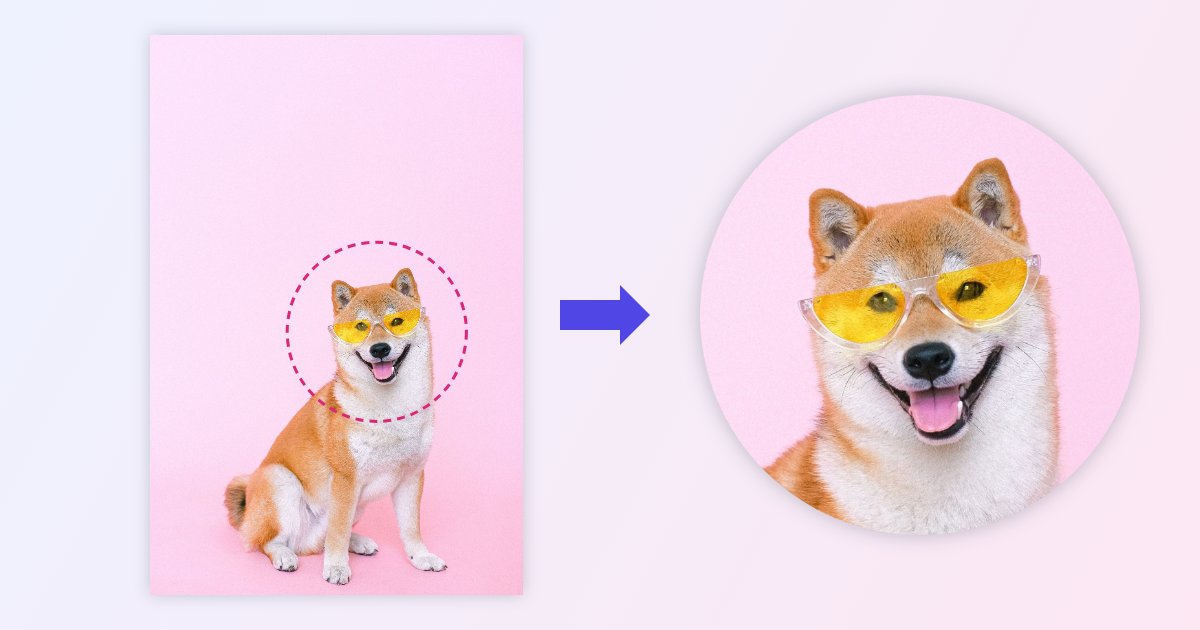
Uma foto redonda fica ótima em uma apresentação, em um site, em uma assinatura de e-mail ou em um cartão. Para que ela combine com qualquer fundo, você precisa de um PNG com os cantos transparentes: o círculo aparece e o que está em volta, não.
Este guia mostra como fazer isso de graça com a ferramenta de recortar imagem. Ela funciona no navegador, inclusive no celular, e a foto não é enviada para nenhum servidor. Os tamanhos e arquivos que você vai ver saíram de um teste real.
A resposta rápida
- Abra o divisor de imagens e adicione sua foto.
- Clique em Recortes e escolha Círculo.
- Arraste sobre a foto para desenhar o círculo e coloque-o onde quiser.
- Clique em Baixar ZIP. O círculo é salvo em PNG com os cantos transparentes.
Passo 1: abra a foto e escolha o círculo
Abra o divisor de imagens e solte sua foto, ou clique em Escolher imagem. Ele aceita JPEG, PNG, WebP e GIF.
No painel da direita, clique em Recortes e, logo abaixo, em Círculo. As outras duas formas são Livre (qualquer retângulo) e Quadrado.
Passo 2: desenhe o círculo
Arraste sobre a foto: um círculo acompanha o mouse e não sai da imagem. Depois você pode:
- Movê-lo arrastando, ou com as setas do teclado (1 pixel por toque, 10 com Shift).
- Mudar o tamanho puxando as alças dos cantos ou dos lados. Ele continua sendo um círculo, nunca vira oval.
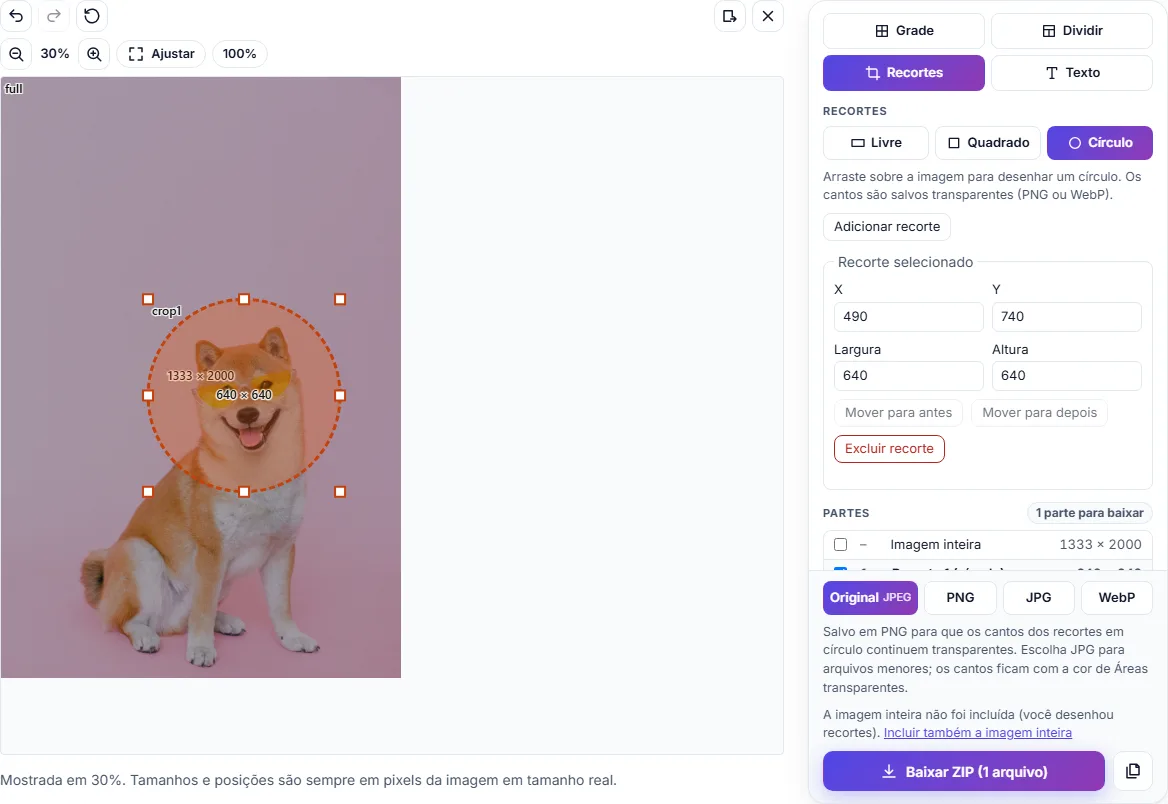
- Posicioná-lo no pixel digitando X, Y, Largura e Altura no painel. No círculo, a largura e a altura são sempre iguais.
No celular, toque em Adicionar recorte e depois arraste o círculo que aparece.
No nosso teste usamos a foto de um cachorro de óculos de sol, com 1333 × 2000 px, e desenhamos um círculo de 640 × 640 px em volta da cabeça:
Precisa de vários círculos da mesma foto, por exemplo o rosto de cada pessoa de um grupo? Desenhe quantos quiser: cada um é baixado como um arquivo separado.
Passo 3: baixe o PNG
Clique em Baixar ZIP, ou baixe o arquivo avulso em Arquivos e opções. Mesmo que sua foto seja JPG, o círculo é salvo em PNG, porque o JPG não pode ter cantos transparentes. A ferramenta avisa isso logo abaixo dos formatos:
Salvo em PNG para que os cantos dos recortes em círculo continuem transparentes.
No nosso teste, o resultado foi cachorro_001_crop1.png, com 640 × 640 px e 481 KB.
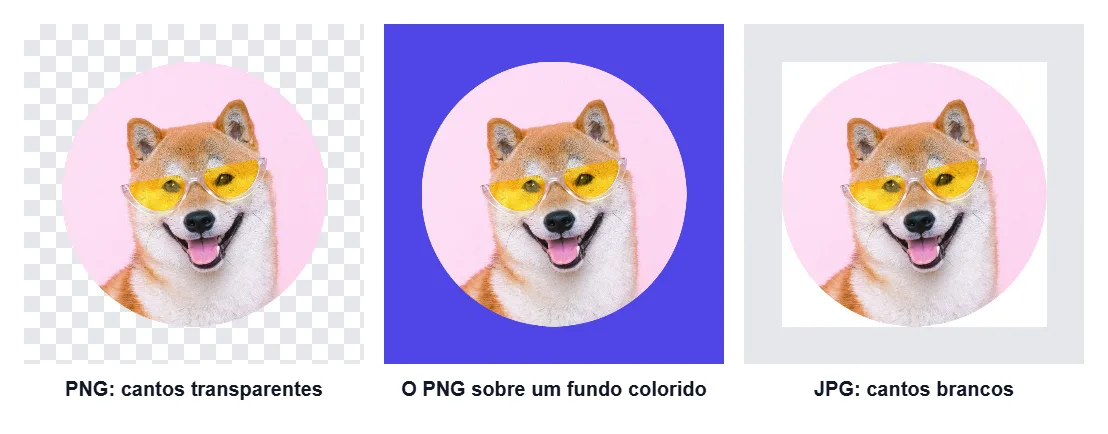
E se eu preferir JPG ou WebP?
- WebP também mantém os cantos transparentes e costuma gerar arquivos menores. É uma boa escolha para sites.
- JPG não tem transparência: os cantos são preenchidos com a cor escolhida em Áreas transparentes (branco por padrão). Serve se você vai colocar o círculo sobre um fundo dessa mesma cor. Nosso círculo em JPG ficou com 84 KB.
Para foto de perfil? Um quadrado basta
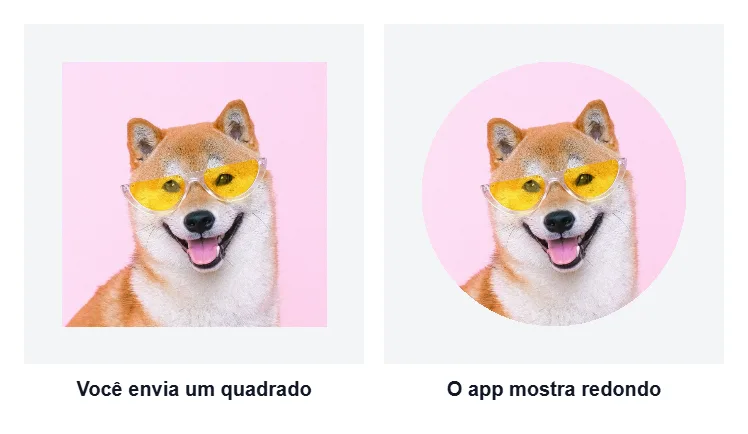
WhatsApp, Instagram e a maioria das redes sociais já mostram a foto de perfil em círculo: você envia uma imagem e o app a recorta redonda. Por isso, para foto de perfil você não precisa de um PNG redondo. Você precisa de um quadrado bem centralizado, para que o app não corte o rosto.
Escolha Quadrado em vez de Círculo, desenhe o recorte com o rosto no centro e baixe. Se você já tinha desenhado um círculo, selecione-o e clique em Quadrado: ele vira um quadrado do mesmo tamanho e no mesmo lugar.
E no Word, no PowerPoint ou no Canva?
Esses programas também conseguem mostrar uma imagem em círculo com a própria função de recorte, mas o resultado fica dentro daquele documento ou design. Com um PNG redondo, você tem um arquivo que pode usar em qualquer lugar: no Word, no PowerPoint, no Canva, no seu site ou na assinatura de e-mail. É só inserir como qualquer outra imagem, e os cantos aparecem transparentes.
Dicas para um bom recorte em círculo
- Deixe um pouco de espaço em volta do rosto. O círculo corta os cantos, então o que fica perto das bordas do quadrado se perde.
- Comece com uma foto grande. Um círculo de 500 px ou mais costuma bastar para apresentações, sites e assinaturas de e-mail. Se a sua foto for pequena, você pode aumentá-la com IA antes de recortar.
- Quer tirar também o fundo da foto? Primeiro remova o fundo e salve o resultado em PNG; depois recorte em círculo.
Perguntas frequentes
É grátis? Sim. Sem cadastro, sem marca d'água e sem limite de uso.
Minha foto é enviada para algum lugar? Não. A foto é aberta e recortada no seu navegador, no seu aparelho.
Dá para fazer um oval? Não. A forma Círculo é sempre redonda. Para um recorte retangular, use Livre.
Qual será o tamanho do círculo? O que você desenhar, em pixels da foto original, sem perder qualidade. O arquivo é um quadrado do tamanho do círculo, com os cantos transparentes.
Funciona no celular? Sim. Abra a página no navegador do celular, toque em Adicionar recorte e arraste o círculo com o dedo.