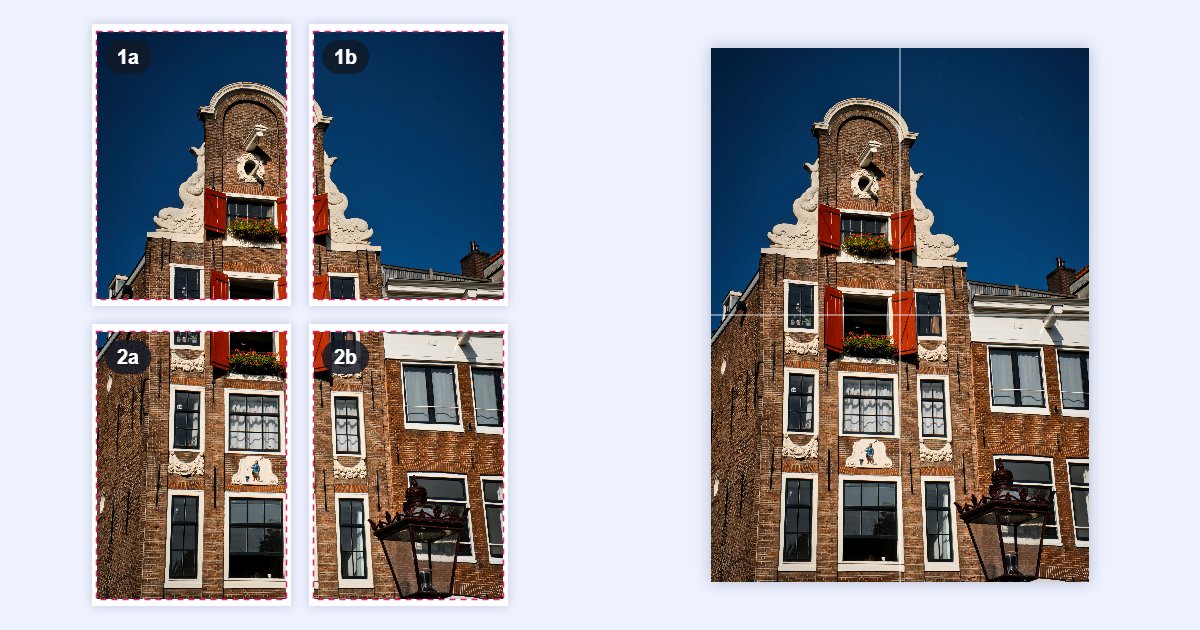
Mit einem normalen Drucker können Sie ein Poster drucken, das über einen halben Meter hoch ist: Teilen Sie das Bild in gleiche Teile auf, drucken Sie jedes Teil auf ein DIN-A4-Blatt und setzen Sie alles zusammen. Mit 4 DIN-A4-Blättern erhalten Sie ein Poster mit 42 × 59,4 cm, also DIN A2.
In dieser Anleitung machen wir das Schritt für Schritt mit einem echten Foto. Die Größen und Dateinamen, die Sie sehen, stammen aus diesem Test. Alles passiert in Ihrem Browser mit dem Bild-Aufteiler: Das Foto wird auf keinen Server hochgeladen.
Die schnelle Antwort
- Öffnen Sie den Bild-Aufteiler und fügen Sie Ihr Foto hinzu.
- Klicken Sie unter Raster auf 2 × 2 (4 Blätter) oder 3 × 3 (9 Blätter).
- Klicken Sie auf ZIP herunterladen.
- Drucken Sie jede Datei auf ein DIN-A4-Blatt, an die Seite angepasst, schneiden Sie die weißen Ränder ab und kleben Sie die Blätter auf der Rückseite zusammen.
Damit nichts fehlt oder übersteht, bringen Sie das Foto am besten zuerst in die Form des Blattes. So geht's.
Schritt 1: Wählen Sie die Zahl der Blätter
Ein Raster aus 2 × 2 DIN-A4-Blättern im Hochformat hat dieselbe Form wie ein einzelnes Blatt, nur doppelt so breit und doppelt so hoch. Bei 3 × 3 ist es genauso, nur dreimal so groß:
| Blätter | Größe des Posters |
|---|---|
| 2 × 2 (4 DIN-A4-Blätter) | 42 × 59,4 cm |
| 3 × 3 (9 DIN-A4-Blätter) | 63 × 89,1 cm |
| 2 × 3 (6 DIN-A4-Blätter: 2 Spalten, 3 Zeilen) | 42 × 89,1 cm |
Schritt 2: Prüfen Sie, ob das Foto genug Pixel hat
Für ein Poster, das man aus einem Meter oder mehr betrachtet, reichen 150 Pixel pro Zoll (dpi). Wer es aus der Nähe ansieht, ist mit 300 dpi am besten bedient. So viele Pixel braucht das ganze Bild:
| Poster | Bei 150 dpi | Bei 300 dpi |
|---|---|---|
| 2 × 2 DIN-A4-Blätter | 2480 × 3508 px | 4961 × 7016 px |
| 3 × 3 DIN-A4-Blätter | 3720 × 5262 px | 7441 × 10.524 px |
Ein Foto von einem aktuellen Smartphone mit 12 Megapixeln (4032 × 3024 px) ergibt auf einem Poster aus 2 × 2 DIN-A4-Blättern etwa 190 dpi: mehr als genug. Der Bild-Aufteiler nimmt Bilder bis 50 Megapixel an; für 3 × 3 Blätter sind 150 bis 200 dpi also ein gutes Ziel. Mit 300 dpi würden Sie diese Grenze überschreiten, und aus der Entfernung sähe man den Unterschied nicht.
Ist Ihr Foto klein, strecken Sie es nicht: Es würde unscharf. Versuchen Sie zuerst, es mit KI zu vergrößern. Die KI zeichnet die Kanten in der neuen Größe neu.
Schritt 3: Bringen Sie das Foto in die Form des Blattes
Smartphone-Fotos haben oft das Format 3:4, ein DIN-A4-Blatt ist etwas länger. Drucken Sie das Foto so, wie es ist, bekommt jedes Blatt auf einer Seite einen zusätzlichen weißen Streifen. Um das zu vermeiden, schneiden Sie das Foto mit dem Tool zum Ändern der Bildgröße auf die Form des Posters zu:
- Fügen Sie das Foto hinzu und klicken Sie auf den Ketten-Button, um das Seitenverhältnis freizugeben.
- Geben Sie Breite und Höhe des Posters ein. Für DIN A4 muss die Höhe der Breite × 1,414 entsprechen.
- Lassen Sie Zuschneiden und füllen ausgewählt: Die Ränder werden gleichmäßig abgeschnitten, ohne das Bild zu strecken. Um den Ausschnitt zu wählen, ziehen Sie den Rahmen in der Vorschau.
In unserem Beispiel haben wir mit einem Foto eines Hauses in Amsterdam mit 3537 × 5318 px begonnen und es auf 3536 × 5000 px gebracht, die genaue Form eines DIN-A4-Blattes im Hochformat.
Schritt 4: Teilen Sie das Bild in gleiche Teile auf
Öffnen Sie das Foto im Bild-Aufteiler und klicken Sie unter Raster auf 2 × 2. Für eine andere Zahl von Blättern geben Sie Zeilen und Spalten ein und klicken auf Raster anwenden. Die Liste Teile zeigt die genaue Größe jedes Teils:
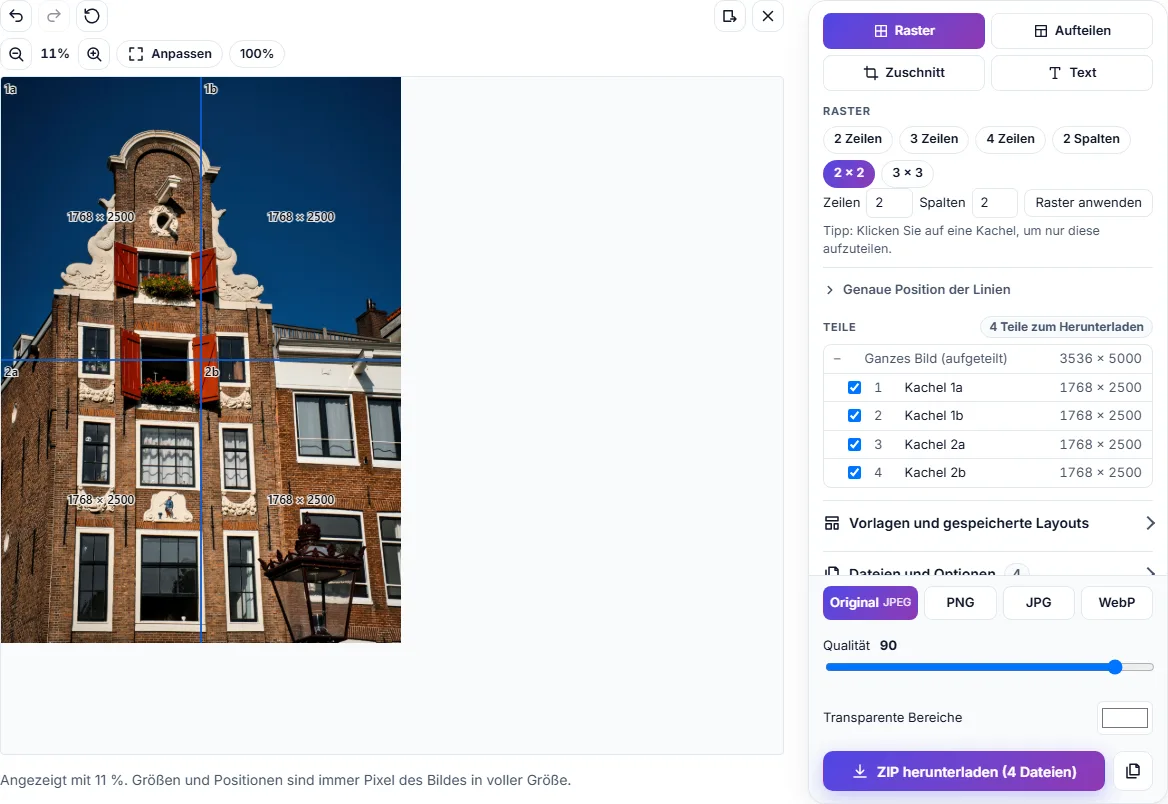
Klicken Sie auf ZIP herunterladen. Es enthält eine Datei pro Blatt, nummeriert und mit ihrer Position im Namen:
haus-amsterdam-3536x5000_001_1a.jpg: oben linkshaus-amsterdam-3536x5000_002_1b.jpg: oben rechtshaus-amsterdam-3536x5000_003_2a.jpg: unten linkshaus-amsterdam-3536x5000_004_2b.jpg: unten rechts
Zeilen sind Zahlen und Spalten Buchstaben: Beim Zusammensetzen wissen Sie, wohin jedes Blatt gehört, ohne auf das Bild zu schauen. Jedes Teil behält die Originalauflösung: Durch das Aufteilen geht keine Qualität verloren. Für Fotos ist JPG mit Qualität 90 (die Standardeinstellung) eine gute Wahl. Für Illustrationen mit Text oder Farbflächen wählen Sie PNG.
Schritt 5: Drucken Sie jedes Blatt
Drucken Sie die Dateien einzeln mit diesen Einstellungen:
- Papier: DIN A4, für alle Blätter dasselbe.
- Ausrichtung: Hochformat (Querformat, wenn Ihr Poster quer ist).
- Skalierung: Wählen Sie die Option, die das Bild an die Seite anpasst, ohne es abzuschneiden. Je nach Programm heißt sie „An Seite anpassen“, „Anpassen“ oder ähnlich. Vermeiden Sie Optionen, die die Seite „füllen“: Sie schneiden die Ränder jedes Teils ab, und die Teile passen nicht mehr zusammen.
Die meisten Drucker für zu Hause drucken nicht bis zum Rand und lassen ein paar Millimeter weiß. Das ist kein Problem: Beim Anpassen an die Seite werden alle Teile im selben Verhältnis verkleinert und passen weiter zusammen. In unserem Beispiel wird jedes Teil mit 1768 px Breite auf etwa 20 cm gedruckt, also mit etwa 225 dpi.
Bevor Sie alles drucken, machen Sie einen Test mit einem einzigen Blatt, um Farben und Einstellungen zu prüfen.
Schritt 6: Schneiden Sie die Blätter zu und setzen Sie sie zusammen
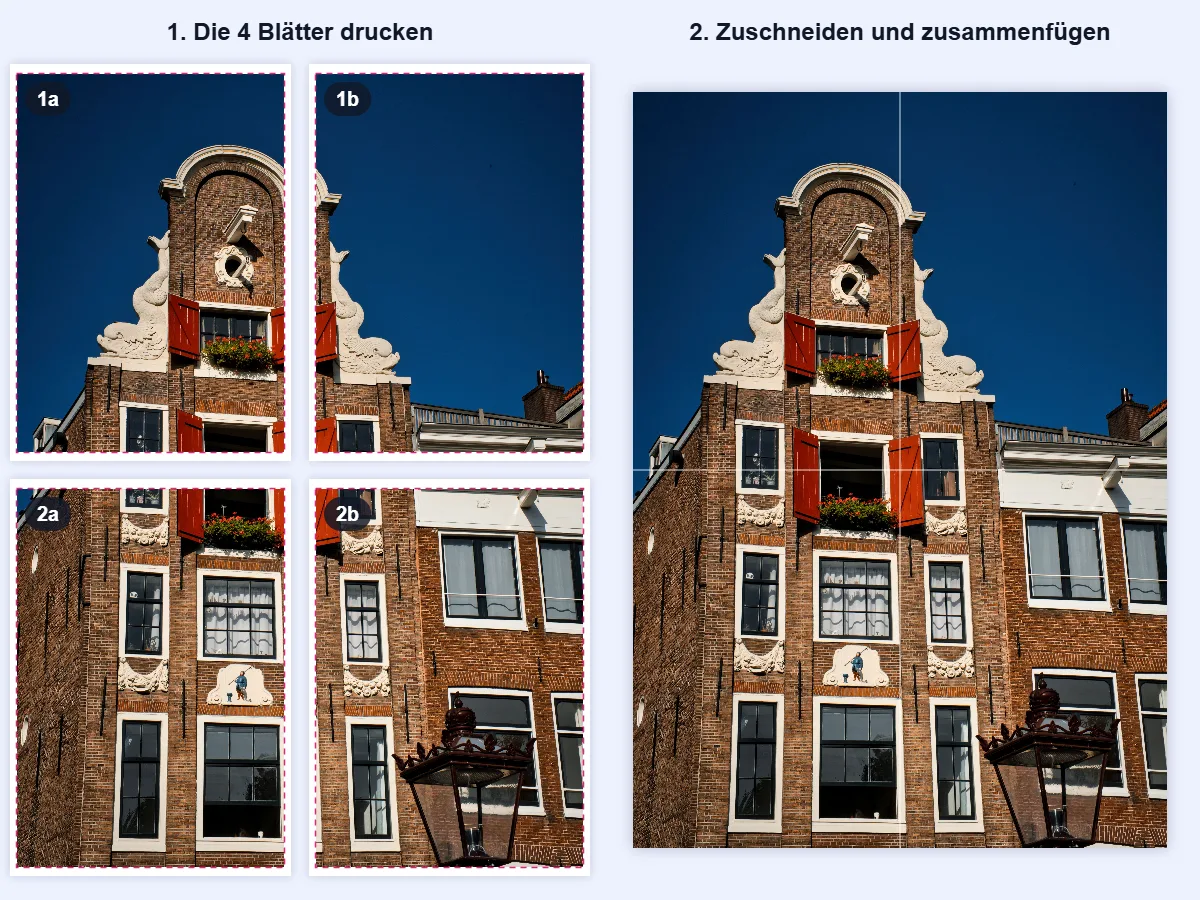
- Legen Sie die Blätter der Reihe nach auf einen Tisch: 1a und 1b oben, 2a und 2b unten.
- Schneiden Sie den weißen Rand jedes Blattes direkt an der Bildkante ab. Mit einem Cutter und einem Metalllineal wird der Schnitt gerader als mit einer Schere.
- Legen Sie die Blätter Kante an Kante, drehen Sie sie um und kleben Sie sie auf der Rückseite mit Klebeband zusammen.
Wenn Sie nicht alle Seiten zuschneiden möchten, reicht es, die Kanten zu schneiden, die aneinanderstoßen: die rechte Seite von 1a und 2a und die Unterkante von 1a und 1b. Die äußeren Ränder können als weißer Rahmen bleiben.
Häufige Fragen
Kann ich ein Bild auf 4 DIN-A4-Blätter aufteilen, ohne etwas zu installieren? Ja. Der Bild-Aufteiler läuft im Browser Ihres Computers oder Smartphones. Sie brauchen keine Anmeldung, und das Bild verlässt Ihr Gerät nicht.
Und wenn mein Bild im Querformat ist? Verwenden Sie die Blätter im Querformat. Ein Raster aus 2 × 2 DIN-A4-Blättern im Querformat misst 59,4 × 42 cm. Bringen Sie das Foto in eine querformatige Form (Breite = Höhe × 1,414) und teilen Sie es genauso auf.
Passen die Teile genau zusammen? Ja. Lässt sich die Größe nicht genau teilen, gibt der Bild-Aufteiler die übrigen Pixel an die ersten Zeilen oder Spalten: Die Teile ergeben also immer genau die Größe des Bildes, ohne Lücken oder Überlappungen.
Fügt das Tool Klebeflächen oder Schnittmarken hinzu? Nein. Jede Datei enthält nur ihren Teil des Bildes, ohne Überlappung. Deshalb ist der sauberste Weg zum fertigen Poster, an die Seite angepasst zu drucken und dann den weißen Rand abzuschneiden, wie in Schritt 6.