Aufteilungen, die aufgehen
Lässt sich die Größe nicht genau teilen, gehen die übrigen Pixel an die ersten Zeilen oder Spalten. Ein Bild mit 400 px in 3 Zeilen ergibt 134, 133 und 133 px: Nichts geht verloren.
Raster
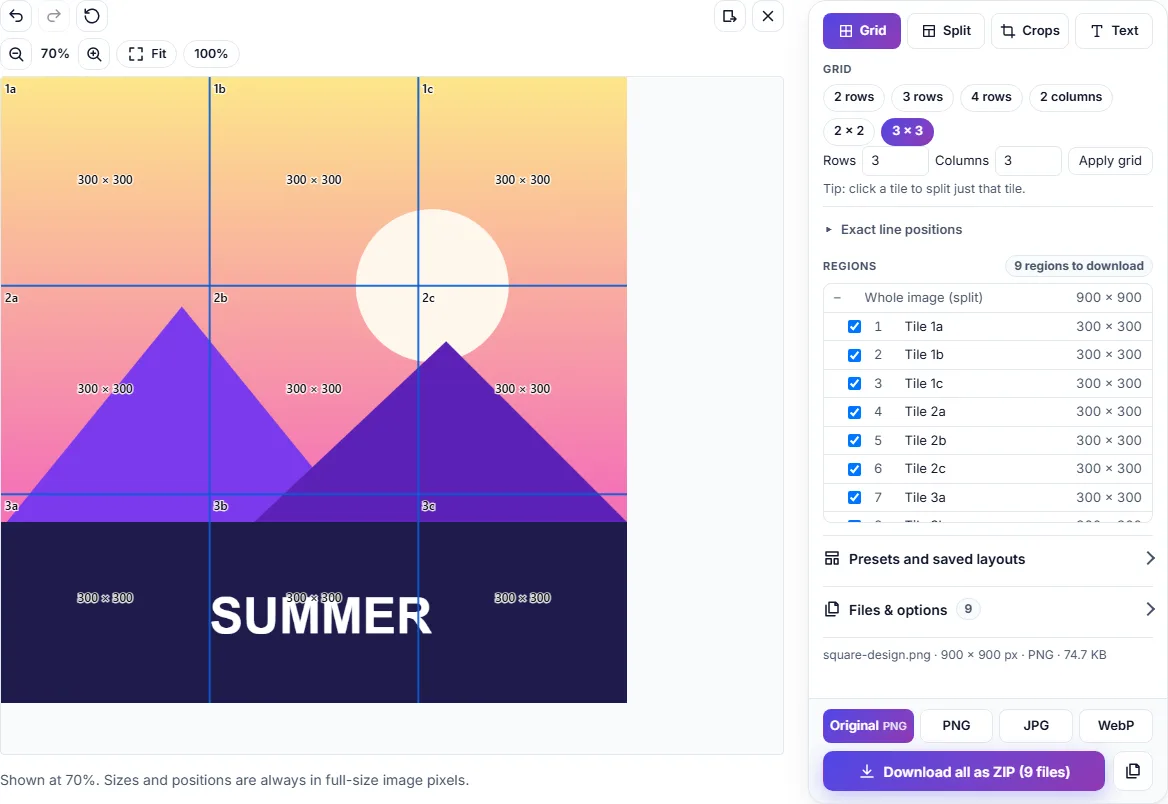
Wählen Sie Zeilen und Spalten für ein gleichmäßiges Raster und passen Sie dann jede Linie an, per Ziehen oder durch Eingabe ihrer genauen Position in Pixeln. Brauchen Sie an einer Stelle mehr Details? Teilen Sie nur diese Kachel auf.
Kostenlos · Ohne Anmeldung · Ihre Bilder bleiben auf Ihrem Gerät
Zum Beispiel 3 × 3 für ein Social-Media-Raster oder 6 × 1 für ein hohes Design. Bis zu 101 pro Seite.
Ziehen Sie eine Linie oder geben Sie ihre Position in Pixeln ein. Linien können sich nicht kreuzen: Kacheln überlappen nie und lassen keine Lücken.
Jede Kachel wird in ihrer genauen Größe heruntergeladen, in Lesereihenfolge nummeriert: von oben nach unten, von links nach rechts.
Lässt sich die Größe nicht genau teilen, gehen die übrigen Pixel an die ersten Zeilen oder Spalten. Ein Bild mit 400 px in 3 Zeilen ergibt 134, 133 und 133 px: Nichts geht verloren.
Klicken Sie auf eine Kachel und teilen Sie nur sie in eigene Zeilen und Spalten auf. Verschieben Sie eine äußere Linie, passen sich die inneren Kacheln anteilig an.
Zeilen sind Zahlen und Spalten Buchstaben, Ebene für Ebene: 1, 2a, 2a-1. Ein Raster von 2 × 3 ergibt 1a–1c und 2a–2c.
Die Vorschau passt sich Ihrem Bildschirm an, aber jeder Download wird aus dem Originalbild in seiner echten Größe geschnitten.
Bis zu 101 pro Seite, solange jede Kachel mindestens 1 Pixel groß ist. Sie können auch eine einzelne Kachel weiter aufteilen, wenn Sie an einer Stelle mehr Details brauchen.
Die übrigen Pixel gehen an die ersten Kacheln: Die Kacheln ergeben also immer genau die Größe des Bildes. Zum Beispiel ergeben 400 Pixel in 3 Zeilen 134, 133 und 133.
In Lesereihenfolge: von links nach rechts, dann von oben nach unten. Standardmäßig trägt jede Datei außerdem den Namen ihrer Position (1a, 1b, 2a …), damit Sie wissen, wohin sie gehört.
Nein. Das Bild wird in Ihrem Browser geöffnet und aufgeteilt, auf Ihrem Gerät. Nichts wird auf einen Server hochgeladen.
Alle laufen in Ihrem Browser, ohne Anmeldung und ohne Hochladen.
Ändern Sie Breite und Höhe in Pixeln oder Prozent.
Verkleinern Sie die Dateigröße Ihrer Bilder.
Konvertieren Sie zwischen JPEG, PNG und WebP.
Fügen Sie Überschriften, Bildtexte und Etiketten hinzu.
Vergrößern Sie 2× oder 4× mit KI.
Stellen Sie das Motiv mit KI frei.
Kostenlos, ohne Anmeldung, und das Bild verlässt nie Ihr Gerät.
Bild-Aufteiler öffnen