Vorlagen für E-Mails
2, 3, 4 oder 5 gleiche Abschnitte; Kopf, Inhalt und Fuß; Kopf, zwei Spalten und Fuß; oder ein Banner über einem Raster aus 2 × 2 Produkten.
Für E-Mail-Marketing
Haben Sie Ihre Kampagne als ein hohes Bild gestaltet? Teilen Sie es in Abschnitte in der richtigen Reihenfolge auf, mit Namen, die zeigen, wohin jeder Block gehört, bereit für Ihren E-Mail-Editor.
Kostenlos · Ohne Anmeldung · Ihre Bilder bleiben auf Ihrem Gerät
Speichern Sie die ganze E-Mail aus Ihrem Design-Tool als PNG oder JPEG, meist 600 bis 660 px breit, oder doppelt so breit für hochauflösende Bildschirme.
Beginnen Sie mit „Kopf, Inhalt, Fuß“ oder „Banner und 2 × 2 Produkte“ und schieben Sie die Linien dann auf die genauen Ränder Ihrer Abschnitte.
Laden Sie ein ZIP oder einzelne Dateien herunter, von oben nach unten nummeriert, und laden Sie sie als Bildblöcke in Ihren E-Mail-Editor hoch.
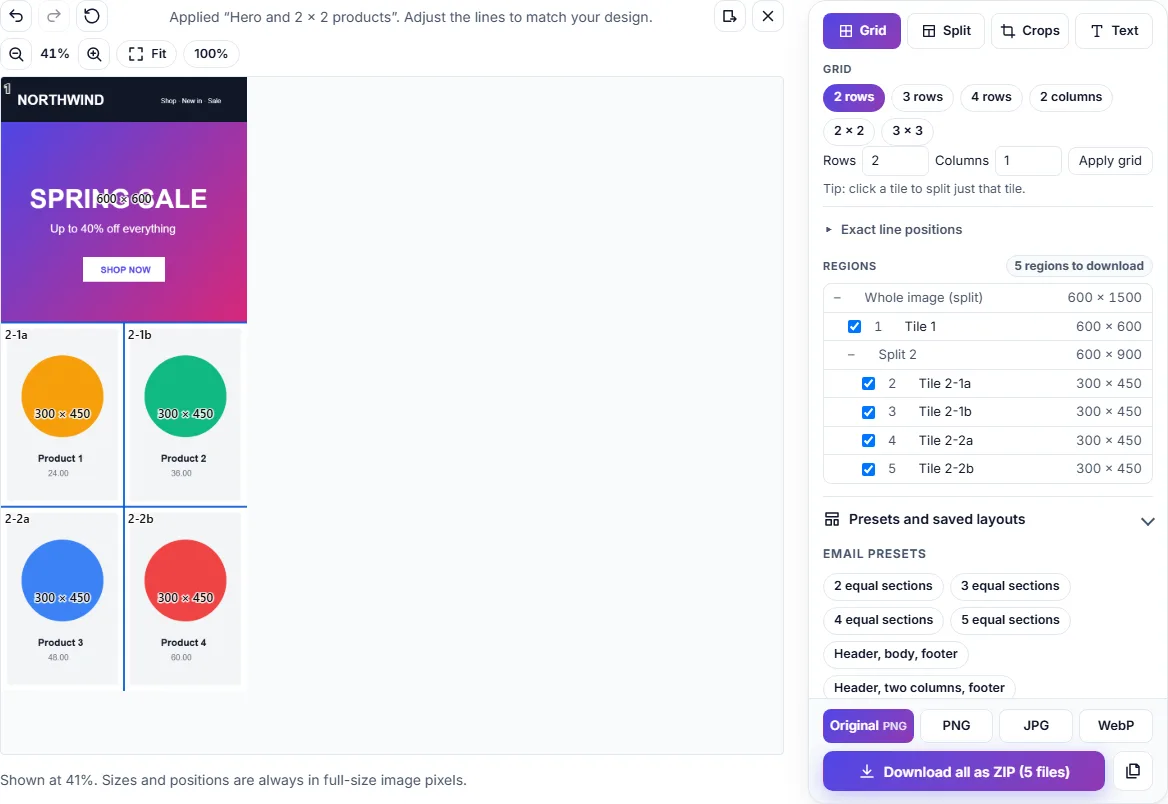
2, 3, 4 oder 5 gleiche Abschnitte; Kopf, Inhalt und Fuß; Kopf, zwei Spalten und Fuß; oder ein Banner über einem Raster aus 2 × 2 Produkten.
Die Dateien heißen zum Beispiel fruehlings-sale_003_2a.png: Die Nummer hält sie in der richtigen Reihenfolge und die Position zeigt, wohin sie gehören.
Speichern Sie die Aufteilung Ihres wöchentlichen Newsletters und wenden Sie sie auf das Design der nächsten Woche an, auch wenn sich seine Höhe ändert.
Wählen Sie JPEG oder WebP mit Qualitätseinstellung für Abschnitte mit Fotos oder PNG für scharfe Texte und Logos.
Schneiden Sie zwischen den Abschnitten, nicht mitten durch einen Text oder Button, damit jeder Block seinen eigenen Link haben und sauber laden kann.
JPEG (Qualität 80–90) hält Fotos klein. PNG ist besser für Text, Logos und Farbflächen. Prüfen Sie die angezeigten Dateigrößen vor dem Herunterladen.
Ja. Geben Sie jedem Bildblock in Ihrem E-Mail-Editor einen Alternativtext und halten Sie die wichtigsten Aussagen wenn möglich als echten Text, denn manche E-Mail-Programme blenden Bilder standardmäßig aus.
Nein. Das Tool erstellt nur die Dateien auf Ihrem Gerät. Hochladen auf Ihre Plattform übernehmen Sie selbst. Mehr dazu in den Anleitungen.
Alle laufen in Ihrem Browser, ohne Anmeldung und ohne Hochladen.
Ändern Sie Breite und Höhe in Pixeln oder Prozent.
Verkleinern Sie die Dateigröße Ihrer Bilder.
Konvertieren Sie zwischen JPEG, PNG und WebP.
Fügen Sie Überschriften, Bildtexte und Etiketten hinzu.
Vergrößern Sie 2× oder 4× mit KI.
Stellen Sie das Motiv mit KI frei.
Vorlagen, genaue Größen und ordentliche Dateinamen, kostenlos.
Bild-Aufteiler öffnen