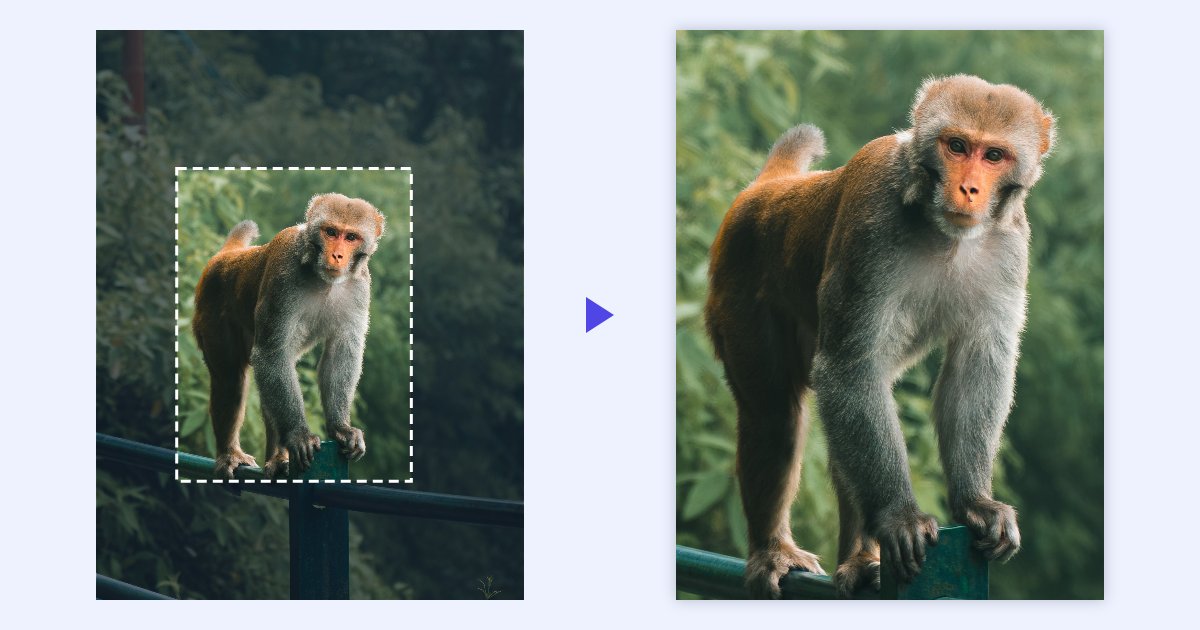
Recortar una imagen es quitarle los bordes que sobran: el cielo vacío, el dedo que se coló en la foto, la mitad de la mesa. Casi todos los programas tienen un botón Recortar, pero cada uno lo esconde en un sitio distinto.
Aquí tienes dónde está en Word, PowerPoint, Windows, Mac y el celular, y cómo hacerlo online y gratis cuando no tienes ninguno de ellos a mano. Antes, un aviso que te puede ahorrar un disgusto: en Word, la parte que recortas no desaparece. Lo explicamos más abajo.
La respuesta rápida
- Abre recortar imagen y añade tu foto.
- Arrastra sobre la foto para dibujar el marco. Para un cuadrado, elige antes Cuadrado.
- Mueve el marco o tira de sus esquinas hasta dejar solo lo que quieres.
- Haz clic en Descargar ZIP, o descarga el archivo suelto desde Archivos y opciones.
Funciona en el navegador, también en el celular, y la foto no se sube a ningún servidor.
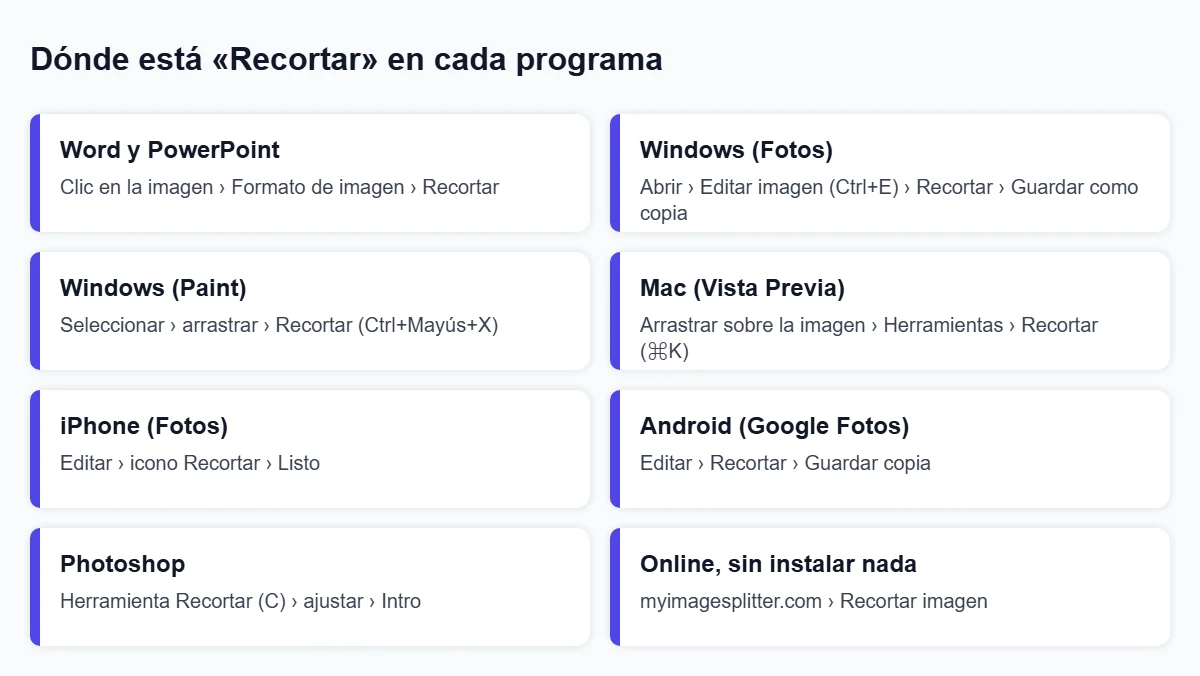
Recortar una imagen online, paso a paso
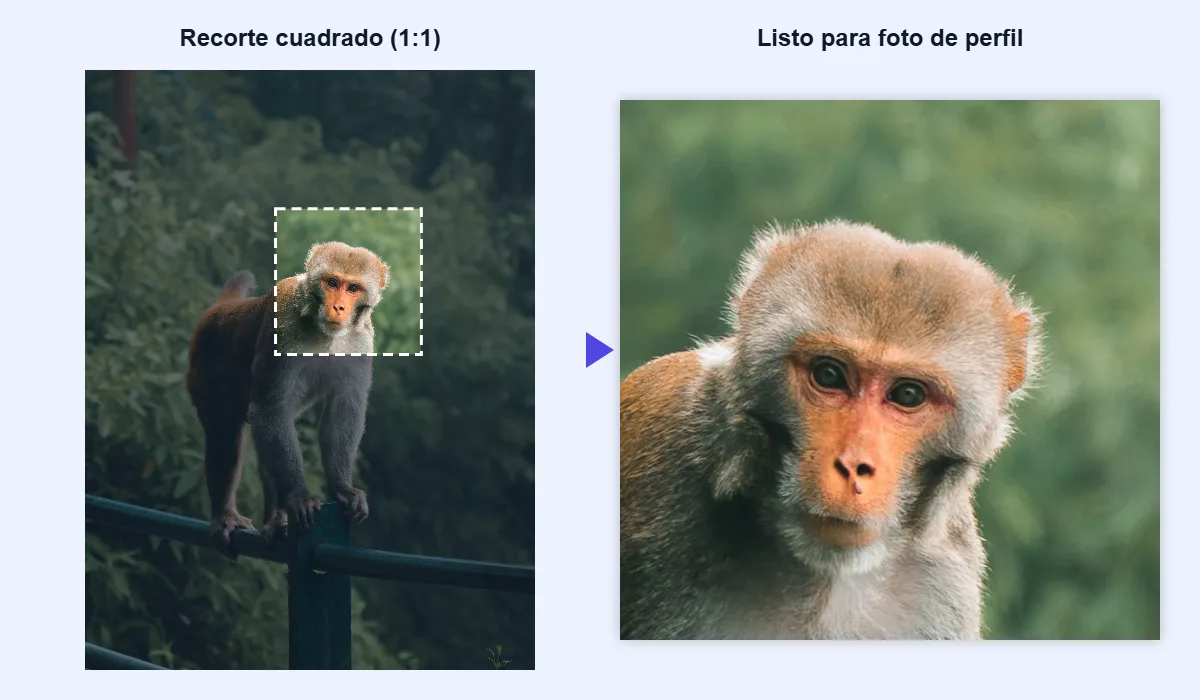
Hicimos la prueba con la foto de un mono sobre una barandilla, de 1913 × 2551 píxeles y 0,4 MB. El mono ocupa poco más de un tercio de la imagen: el resto es bosque desenfocado.
1. Abre la foto. Entra en recortar imagen y suelta la foto en la página, o haz clic en Elegir imagen. Admite JPG, PNG, WebP y GIF. La herramienta se abre ya en el modo Recortes, con la forma Libre.
2. Dibuja el marco. Arrastra sobre la foto en diagonal, como cuando seleccionas archivos en el escritorio. En el celular, toca Añadir recorte y luego arrastra el marco que aparece.
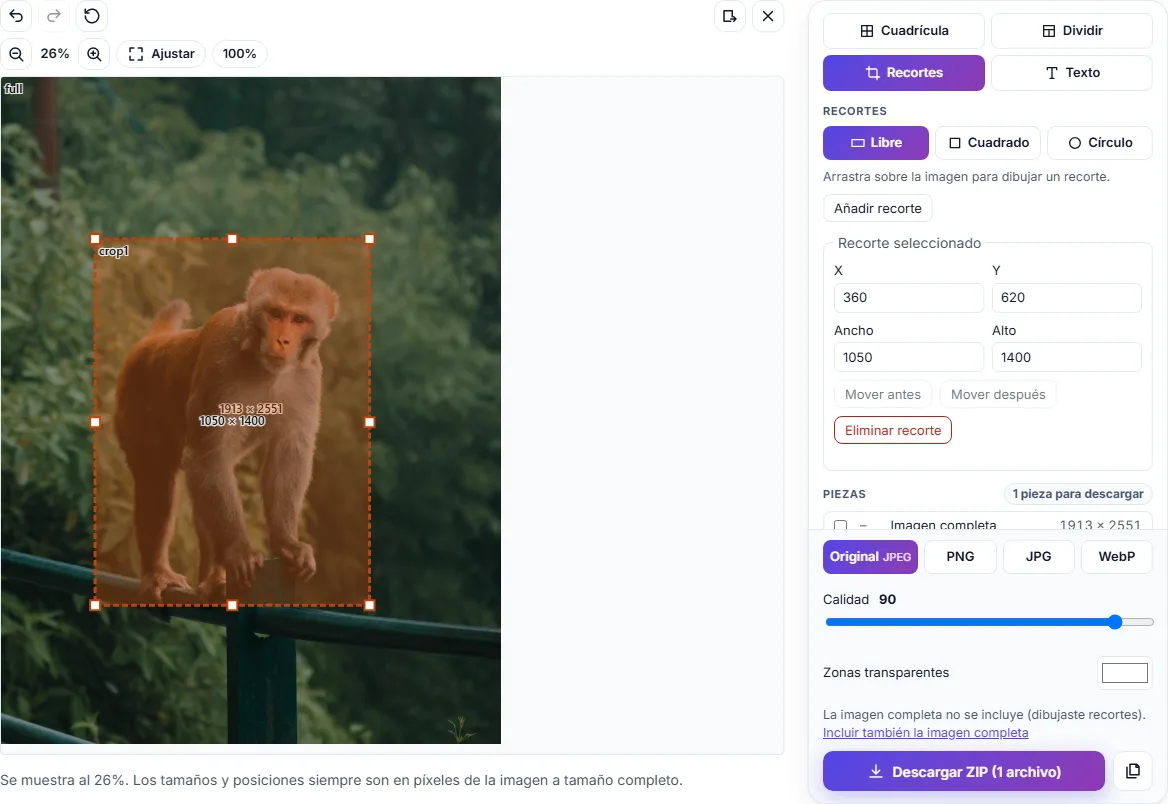
3. Ajústalo. Muévelo arrastrándolo, o con las flechas del teclado (1 píxel por pulsación, 10 con Mayús). Tira de las esquinas para cambiar el tamaño. Si quieres un tamaño exacto, escribe X, Y, Ancho y Alto en el panel.
Nosotros dejamos un marco de 1050 × 1400 px, con la proporción 3:4 de las fotos de teléfono:
4. Descarga. Haz clic en Descargar ZIP. El recorte se guarda en el mismo formato que la foto, a su tamaño real: en nuestro caso mono_001_crop1.jpg, de 1050 × 1400 px y 257 KB.
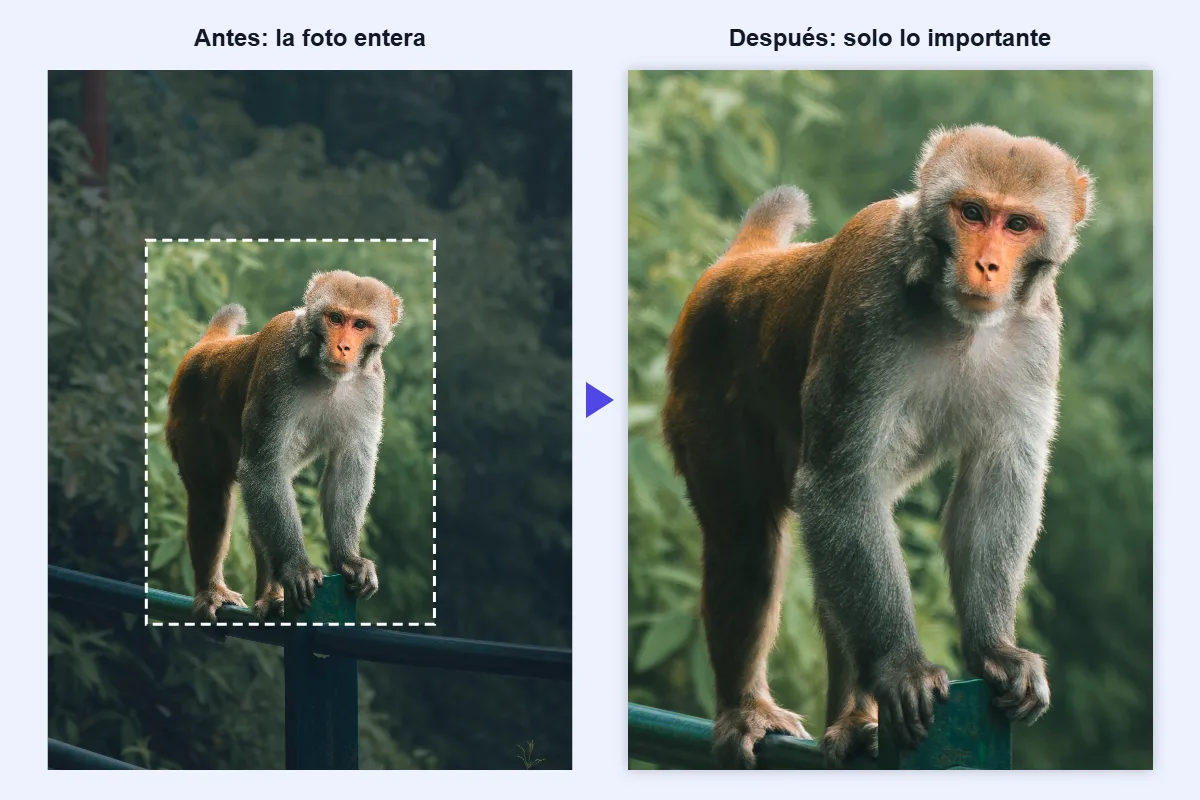
¿Varios recortes de la misma foto? Dibuja todos los que quieras antes de descargar: cada uno se guarda como un archivo aparte. Es lo que hacemos con las fotos de producto, cuando de una foto de grupo salen cuatro imágenes.
Para una foto de perfil: recorte cuadrado
Elige Cuadrado antes de dibujar, o con el recorte seleccionado: el ancho y el alto se quedan siempre iguales. Con la cara del mono, un cuadrado de 620 × 620 px pesó solo 78 KB:
Si de verdad necesitas la imagen redonda, con las esquinas transparentes, tienes una guía aparte: cómo recortar una foto en círculo.
Cómo recortar una imagen en Word (y el truco que casi nadie conoce)
- Haz clic en la imagen.
- Arriba aparece la pestaña Formato de imagen (en versiones antiguas, Formato). Haz clic en Recortar.
- Arrastra las marcas negras de los bordes hacia dentro.
- Haz clic fuera de la imagen, o en Recortar otra vez.
Debajo de Recortar hay una flecha con dos opciones muy útiles:
- Recortar a la forma: la imagen toma la forma que elijas, por ejemplo un óvalo para una foto redonda.
- Relación de aspecto: fija un formato como 1:1 o 16:9 antes de ajustar.
El truco: Word esconde lo recortado, pero lo guarda en el documento. Si alguien copia la imagen a otro sitio, o pulsa Restablecer imagen, aparece entera otra vez. Si recortaste algo privado, como un número de cuenta o una cara, bórralo de verdad: haz clic en la imagen, luego en Formato de imagen › Comprimir imágenes, y deja marcada Eliminar áreas recortadas de las imágenes. De paso, el documento pesa menos.
En PowerPoint
Funciona igual que en Word: clic en la imagen › Formato de imagen › Recortar. Para guardar la imagen recortada como archivo, haz clic derecho sobre ella y elige Guardar como imagen.
En Windows: Fotos o Paint
Con la app Fotos (Windows 10 y 11):
- Abre la imagen con doble clic.
- Haz clic en Editar imagen (o pulsa Ctrl + E). Se abre directamente la herramienta de recorte.
- Arrastra las esquinas o elige una proporción, como Cuadrado.
- Haz clic en Guardar como copia, para no perder el original.
Con Paint: usa Seleccionar, arrastra un rectángulo sobre la parte que quieres conservar y haz clic en Recortar (o Ctrl + Mayús + X). Luego Archivo › Guardar como.
En el Mac, con Vista Previa
- Abre la imagen en Vista Previa.
- Arrastra sobre la imagen para dibujar un rectángulo de selección.
- Elige Herramientas › Recortar, o pulsa ⌘ + K.
Ojo: Vista Previa guarda el cambio en el mismo archivo. Si quieres conservar el original, usa antes Archivo › Duplicar.
En el celular: iPhone y Android
- iPhone: abre la foto en Fotos, toca Editar y luego el icono de Recortar. Arrastra las esquinas y toca OK. Fotos guarda el original, así que puedes volver atrás con Editar › Revertir.
- Android: en Google Fotos, toca Editar › Recortar, ajusta y toca Guardar copia.
En Photoshop y Canva
- Photoshop: elige la herramienta Recortar (tecla C), ajusta el marco y pulsa Intro. Si quieres que lo recortado se borre de verdad, marca Eliminar píxeles recortados en la barra de opciones.
- Canva: haz clic en la imagen y luego en Recortar en la barra de arriba, o haz doble clic sobre ella.
¿Cuál conviene usar?
| Si quieres… | Usa |
|---|---|
| Recortar una foto para un documento | Word o PowerPoint, y borra lo recortado al terminar |
| Un recorte rápido de una foto suelta | Fotos (Windows o iPhone), Vista Previa (Mac) |
| Varios recortes de una misma foto, o un tamaño exacto en píxeles | Recortar imagen online |
| Una imagen redonda con fondo transparente | Recortar imagen en círculo |
Errores que conviene evitar
- Recortar demasiado y luego ampliar. Un recorte pequeño tiene pocos píxeles: si lo estiras, se ve borroso. Si te pasa, prueba a ampliarlo con IA.
- Confundir recortar con cambiar el tamaño. Recortar quita partes de la imagen; cambiar el tamaño la hace más pequeña entera, sin quitar nada.
- Sobrescribir el original. Guarda siempre una copia, sobre todo en Vista Previa y Paint.
Preguntas frecuentes
¿Pierde calidad una imagen al recortarla?
No: los píxeles que conservas son los mismos que tenía la foto. Lo único que cambia es que la imagen tiene menos píxeles en total, así que se imprime o se amplía peor que la original.
¿Cómo recorto una imagen en forma de círculo?
Online, con recortar imagen en círculo: descargas un PNG con las esquinas transparentes. En Word, usa Recortar › Recortar a la forma › óvalo, y luego Relación de aspecto › 1:1 para que sea un círculo y no un óvalo.
¿Puedo recortar varias partes de una imagen a la vez?
Sí, con nuestra herramienta: dibuja varios marcos y cada uno se descarga como un archivo aparte. Los programas de escritorio solo hacen un recorte cada vez.
¿Cómo recorto una imagen en partes iguales?
Eso es dividirla. Usa dividir imagen en partes iguales: eliges filas y columnas y descargas cada pieza.
¿Se sube mi foto a algún servidor?
No. Todo ocurre en tu navegador, en tu dispositivo. Consulta la página de privacidad.