Pasas las fotos del iPhone a la computadora, haces doble clic y Windows no las abre. O un formulario te pide una foto y rechaza el archivo. Casi siempre el motivo es el mismo: la foto está en HEIC, no en JPG.
Para arreglarlo no hace falta instalar nada. Aquí tienes la forma más rápida, qué hacer en Windows, en Mac y en el propio iPhone, y qué cambia (y qué no) al pasar de HEIC a JPG.
La respuesta rápida
- Abre el convertidor de HEIC a JPG en el navegador, en la computadora o en el teléfono.
- Suelta tus fotos .heic, hasta 20 a la vez. JPG ya viene elegido.
- Haz clic en Convertir imagen (o Convertir 5 imágenes, según cuántas sean) y luego en Descargar.
Las fotos no se suben a ningún servidor: se convierten en tu propio aparato.
Qué es HEIC y por qué tu iPhone lo usa
HEIC es el formato en el que el iPhone guarda las fotos por defecto desde 2017. Apple lo eligió porque, con la misma calidad, ocupa menos que un JPG, y eso deja más espacio libre en el teléfono.
El problema es que no todo el mundo lo entiende. Muchas computadoras con Windows no lo abren tal cual, y bastantes webs, tiendas de fotos y formularios de trámites solo aceptan JPG o PNG. JPG, en cambio, se abre en cualquier sitio.
Nuestra prueba con una foto de 12 megapíxeles
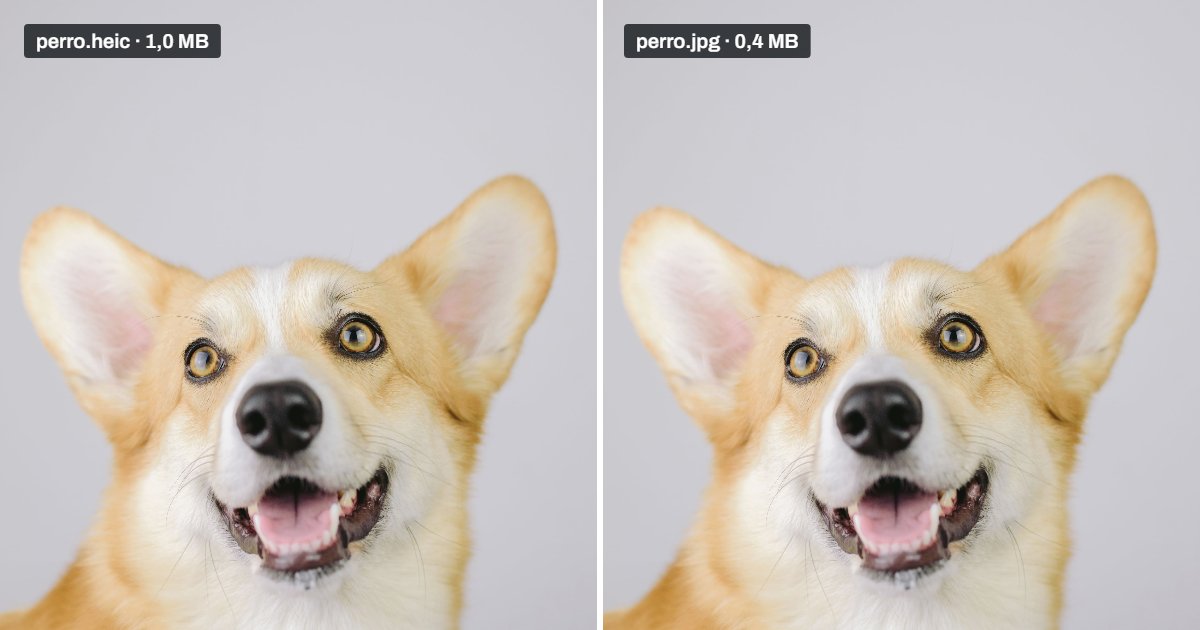
Probamos con la foto de un perro guardada en HEIC, de 3024 × 4032 píxeles, el tamaño de las fotos de 12 megapíxeles del iPhone. Pesaba 1,0 MB.
En el convertidor tardó unos segundos; la primera vez tarda algo más, mientras se carga el decodificador de HEIC. El resultado, perro.jpg, conserva sus 3024 × 4032 píxeles y pesa 413 KB con la calidad 85 que viene por defecto:
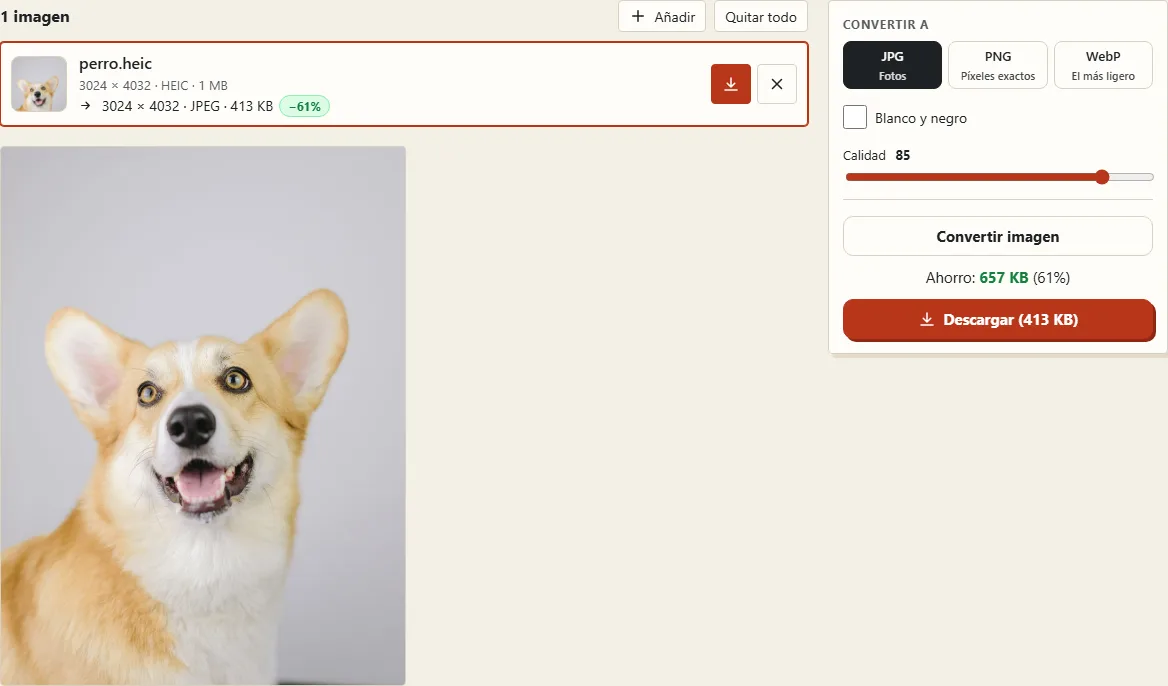
¿Un JPG más ligero que el HEIC? Depende de la calidad. Repetimos la prueba con la misma foto subiendo la calidad:
| Calidad | Peso del JPG |
|---|---|
| 85 (por defecto) | 413 KB |
| 90 | 696 KB |
| 95 | 1,0 MB, igual que el HEIC |
| 100 | 2,5 MB |
Con 85 no se nota diferencia a simple vista, así que para enviar o subir fotos es lo más práctico. Si la foto es para imprimir en grande o para editarla después, sube la calidad a 95.
En el iPhone: que la cámara guarde en JPG
Si siempre acabas convirtiendo, puedes hacer que la cámara deje de usar HEIC. Así lo explica Apple:
- Abre Ajustes y toca Cámara.
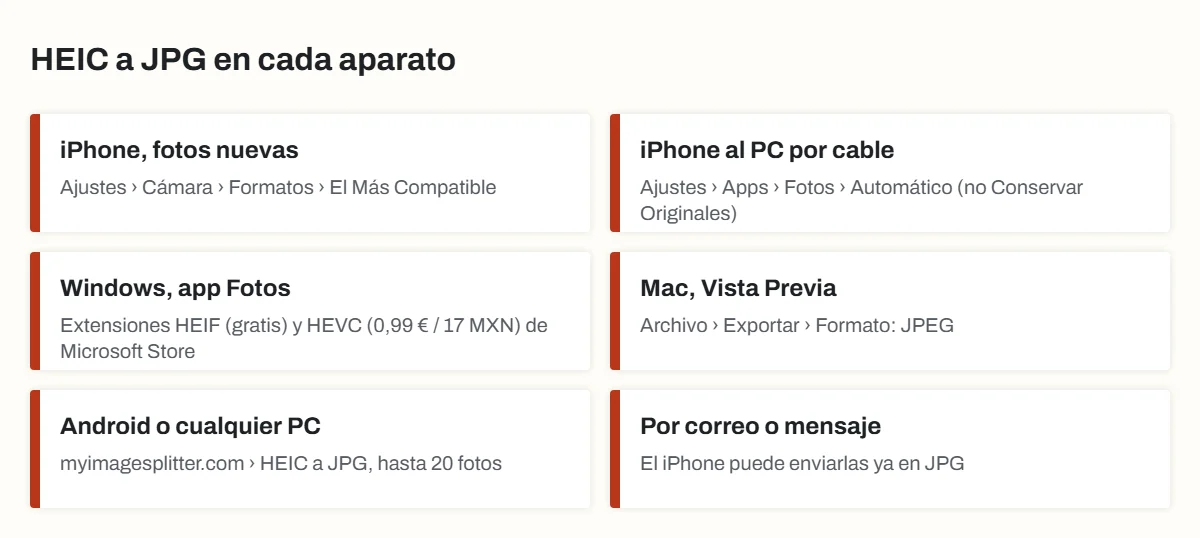
- Toca Formatos y elige El Más Compatible.
Desde ese momento, las fotos nuevas se guardan en JPG. Ten en cuenta dos cosas: las fotos que ya tenías siguen en HEIC, y las nuevas ocupan más espacio en el teléfono.
Al pasar las fotos a la computadora por cable
El iPhone puede convertirlas él solo cuando las copias por USB. Ve a Ajustes › Apps › Fotos y, abajo del todo, deja marcado Automático, no Conservar Originales. Según Apple, al importarlas así las fotos pueden pasarse a JPEG.
Algo parecido pasa al compartir: si mandas una foto por correo o por mensaje, el iPhone puede enviarla ya en un formato más compatible, como JPEG. «Puede» es la palabra clave: no ocurre siempre, así que si el destinatario no la abre, conviértela tú.
En Windows: abrir HEIC sin convertir
La app Fotos de Windows abre HEIC si instalas dos extensiones de Microsoft Store: Extensión de imágenes HEIF, que es gratis, y Extensiones de vídeo HEVC, que cuesta 0,99 € en España y 17 MXN en México (precios de la tienda el 14 de noviembre de 2026). Microsoft lo dice en la ficha de la primera: sin la de HEVC, los archivos .heic no se ven.
Si solo necesitas un JPG para enviarlo o subirlo, no hace falta pagar ni instalar nada: el convertidor de HEIC a JPG funciona en cualquier navegador, también en Windows 10 y 11.
En Mac: con Vista Previa
En el Mac, HEIC se abre sin problema. Para pasar una foto a JPG, según la guía de Apple:
- Abre la foto con Vista Previa.
- Elige Archivo › Exportar.
- En el menú Formato, elige JPEG y haz clic en Guardar.
¿Son varias? Ábrelas todas en la misma ventana de Vista Previa, selecciónalas en la barra lateral y sigue los mismos pasos: se exportan de una vez.
Preguntas frecuentes
¿Pierdo calidad al pasar de HEIC a JPG? Muy poca. La foto se guarda una sola vez en JPG, con calidad 85, y cuesta distinguirla del original. Para el resultado más fiel, sube la calidad antes de convertir.
¿Se conservan la fecha y la ubicación de la foto? No. El JPG sale sin datos de cámara ni de ubicación (EXIF). Es una ventaja si vas a mandar la foto a alguien, pero si ordenas tus álbumes por fecha de captura, guarda también el original.
¿Qué pasa con las Live Photos? Se convierte la foto principal. El vídeo corto de la Live Photo es un archivo aparte y no se incluye.
¿Funciona en Android? Sí. Abre el convertidor en el navegador del teléfono, añade las fotos y descárgalas en JPG. Lo mismo en una Chromebook.
¿Y si necesito que pese aún menos? Pásalas después por el compresor, que deja cada foto por debajo del peso que elijas, por ejemplo 500 KB.
¿Se suben mis fotos a algún sitio? No. El decodificador de HEIC funciona dentro de tu navegador, en tu aparato. Las fotos no salen de él.
En resumen
- Las fotos del iPhone vienen en HEIC porque ocupan menos; el problema es que no todo las abre.
- Lo más rápido: el convertidor de HEIC a JPG, gratis y sin subir nada.
- En el iPhone, El Más Compatible hace que las fotos nuevas salgan en JPG.
- En Windows, abrirlas cuesta 0,99 € (o 17 MXN) en extensiones; convertirlas, nada.
- En el Mac, Vista Previa › Archivo › Exportar › JPEG.