"Sin perder calidad" significa dos cosas muy distintas según hacia dónde vayas. Hacer una imagen más pequeña sin que se vea peor es fácil y seguro. Hacerla más grande sin que se vea borrosa es otra historia: ningún programa puede inventar con exactitud un detalle que la foto nunca tuvo.
Aquí tienes cómo hacer bien cada cosa, una prueba real con las dos y cuántos píxeles necesitas si piensas en centímetros.
La respuesta corta
- Para reducir: abre el redimensionador, escribe el ancho que quieres y deja que el alto se calcule solo. La foto se queda nítida.
- Para ampliar: no estires la foto sin más. Usa ampliar imagen, que redibuja los bordes con IA. Mejora el resultado, pero no hace milagros.
- Para no deformarla: cambia solo el ancho o solo el alto, nunca los dos a la vez, salvo que quieras recortar.
Reducir una imagen sin perder calidad
Probamos con la foto de una casa de Ámsterdam de 3537 × 5318 píxeles y 2,7 MB, mucho más grande de lo que necesita una web, un correo o Instagram.
En el redimensionador escribimos 1080 de ancho, el ancho con el que Instagram publica las fotos. El alto se calculó solo, 1624 px, para mantener las proporciones. El resultado, casa-1080x1624.jpg, pesa 336 KB, ocho veces menos:
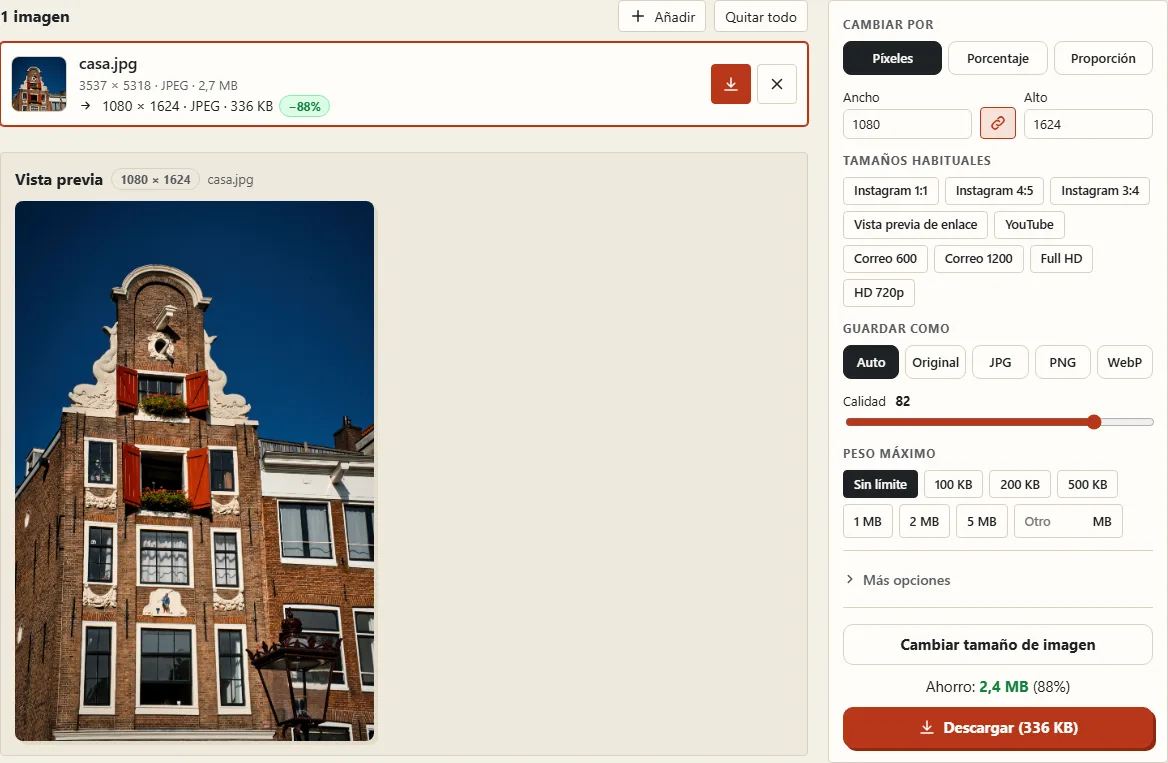
¿Se ve peor? No, porque tiene muchos menos píxeles, pero los que quedan están bien calculados. Tres cosas hacen que una reducción salga limpia, y el redimensionador las hace por ti:
- Mantener las proporciones. Si cambias el ancho y el alto por separado, la imagen se estira o se aplasta. Cambia solo uno.
- Reducir por pasos. Si una foto se reduce de golpe a menos de la mitad, el navegador se salta píxeles y aparecen bordes dentados. La herramienta la reduce en saltos de la mitad, con suavizado de alta calidad.
- Guardar una sola vez. Cada vez que guardas un JPG se pierde un poco. Redimensiona desde el original, no desde una copia de una copia.
Si además necesitas que pese poco, por ejemplo para un formulario, elige un peso máximo en la misma herramienta: cada foto se guarda con la mejor calidad que cabe en ese límite.
Ampliar una imagen: por qué se ve borrosa
Al ampliar, el programa tiene que inventar los píxeles nuevos. Un redimensionado normal los calcula promediando los de alrededor, y el resultado se ve suave, como desenfocado. La IA intenta otra cosa: redibuja bordes y texturas al nuevo tamaño.
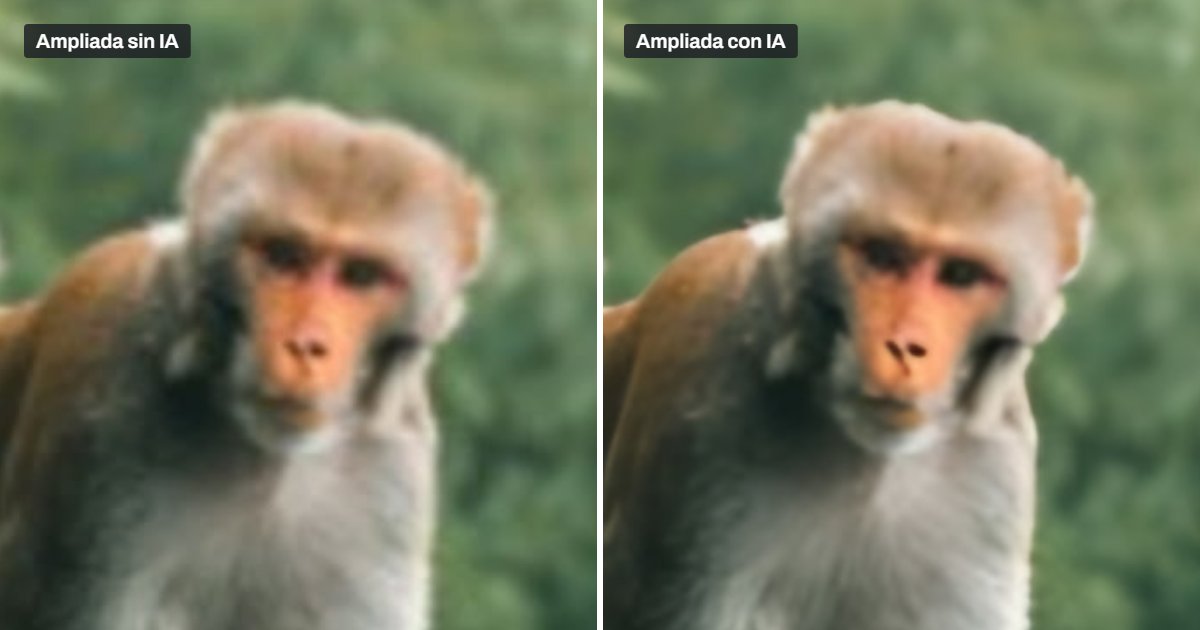
Lo probamos con una foto pequeña de un mono, de 240 × 320 píxeles, ampliada cuatro veces hasta 960 × 1280: primero con el redimensionador (marcando Permitir ampliar) y después con ampliar imagen, con el acabado Natural:
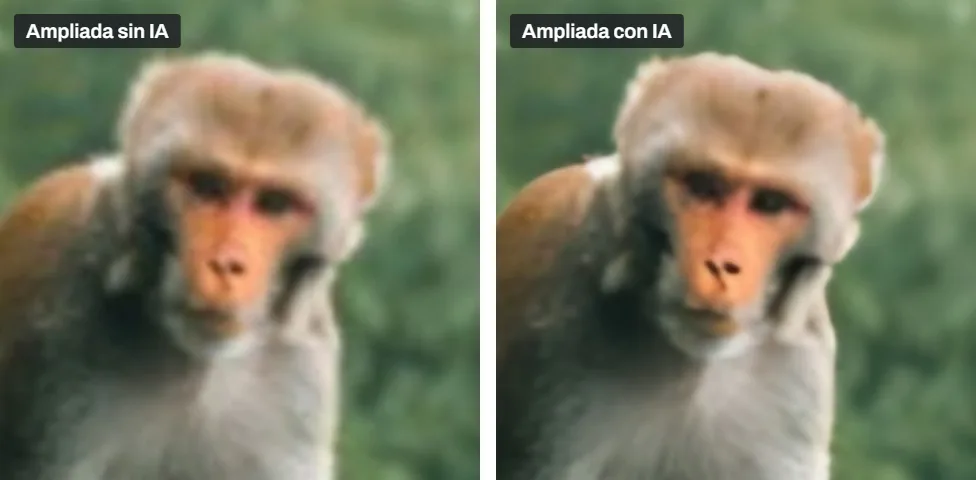
Seamos sinceros con el resultado: la versión con IA tiene los ojos y el contorno algo más limpios, pero no recupera el pelo ni los detalles que la foto pequeña no tenía. La IA ayuda mucho más con fotos pequeñas pero nítidas, logos e iconos que con fotos borrosas. Si tienes el original grande en algún sitio, búscalo: siempre será mejor que cualquier ampliación.
¿Cuántos píxeles necesito en centímetros?
Los centímetros solo importan al imprimir. La cuenta es: centímetros ÷ 2,54 × resolución. Para una copia nítida se usan 300 píxeles por pulgada; para un póster que se mira de lejos bastan 150.
| Tamaño de impresión | A 300 ppp | A 150 ppp |
|---|---|---|
| 10 × 15 cm (foto) | 1181 × 1772 px | 591 × 886 px |
| 13 × 18 cm | 1535 × 2126 px | 768 × 1063 px |
| A4 (21 × 29,7 cm) | 2480 × 3508 px | 1240 × 1754 px |
| Carta (21,6 × 27,9 cm) | 2550 × 3300 px | 1275 × 1650 px |
Si tu foto tiene menos píxeles que los de la tabla, se verá menos nítida al imprimirla a ese tamaño. Para un póster de varias hojas, dividir imagen para imprimir te dice antes de imprimir si quedará nítido.
Para Instagram y WhatsApp
- Instagram publica las fotos con 1080 píxeles de ancho. El redimensionador tiene tamaños listos: Instagram 1:1 (1080 × 1080), 4:5 (1080 × 1350) y 3:4 (1080 × 1440).
- WhatsApp pide una foto de perfil de al menos 192 × 192 píxeles, y la muestra en círculo. Un cuadrado de 640 × 640 se ve bien en cualquier teléfono.
En Canva y en Photoshop
- Canva: la función Redimensionar es de pago (Canva Pro). En la versión gratis, crea un diseño con medidas personalizadas y coloca la foto dentro.
- Photoshop: Imagen › Tamaño de imagen (Alt+Ctrl+I). Deja enlazados el ancho y el alto para no deformar la foto.
Preguntas frecuentes
¿Puedo redimensionar varias fotos a la vez? Sí, hasta 20. Todas reciben el mismo ancho, y cada una conserva su propia forma.
¿Redimensionar es lo mismo que recortar? No. Redimensionar cambia el tamaño de toda la foto; recortar quita una parte. Si quieres una forma distinta, por ejemplo cuadrada, recorta primero y redimensiona después.
¿Por qué mi PNG pesa tanto después de reducirlo? Porque PNG no pierde calidad, y una foto en PNG ocupa mucho. Si es una foto, guárdala en JPG. Con un peso máximo elegido, el formato Auto del redimensionador lo hace solo cuando el PNG no cabe.
¿Funciona en el celular? Sí. Abre el redimensionador en el navegador del teléfono, elige la foto y descarga la copia.
¿Se suben mis fotos? No. Todo ocurre en tu navegador, también la IA de ampliar imagen.
En resumen
- Reducir sin perder calidad es fácil: cambia solo el ancho o solo el alto, desde el original y una sola vez.
- Ampliar siempre pierde algo: la IA de ampliar imagen lo disimula mejor que estirar, sin milagros.
- Para imprimir: centímetros ÷ 2,54 × 300.
- Para Instagram, 1080 de ancho; para el perfil de WhatsApp, al menos 192 × 192.