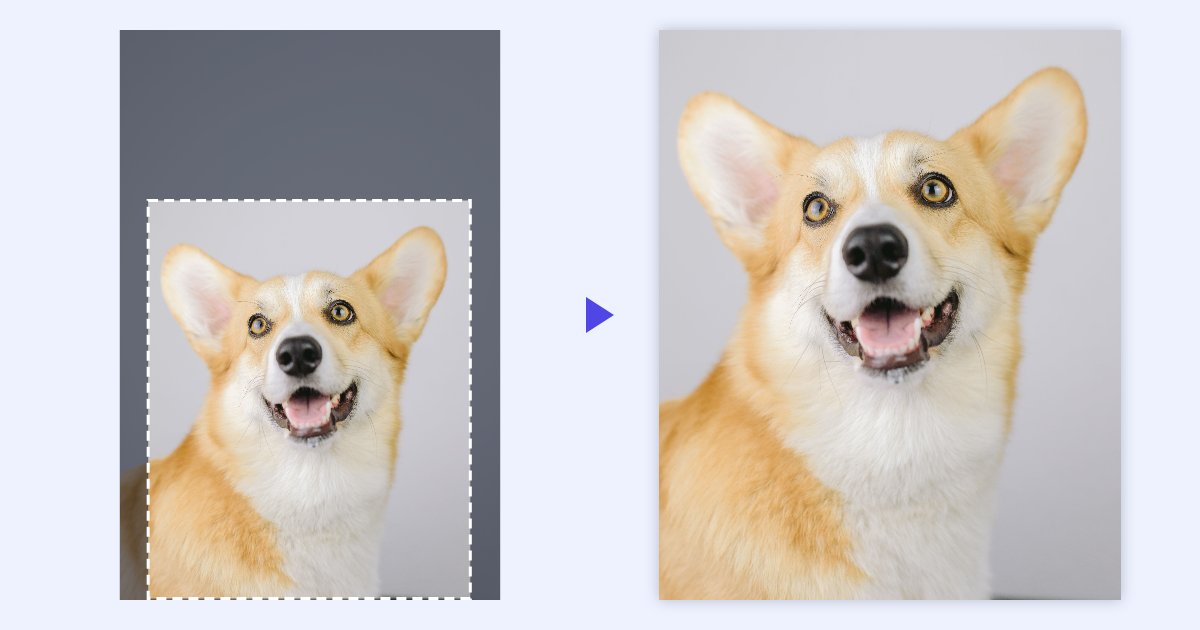
Rogner une image, c'est enlever ce qui dépasse : un mur vide, un bout de table, un passant dans un coin. Vous verrez aussi le mot recadrer : c'est la même opération. Microsoft dit « rogner », Apple et Google disent « recadrer ».
Ce guide montre comment rogner une image en ligne et gratuitement, puis où trouver le bouton dans Word, PowerPoint, Windows, Aperçu sur Mac et le téléphone. Avant de commencer, un piège à connaître : dans Word, la partie rognée ne disparaît pas. On y revient plus bas.
La réponse rapide
- Ouvrez recadrer une image et ajoutez votre photo.
- Faites glisser sur la photo pour tracer le cadre. Pour un carré, choisissez d'abord Carré.
- Déplacez le cadre ou tirez sur ses coins pour ne garder que l'essentiel.
- Cliquez sur Télécharger le ZIP, ou téléchargez le fichier seul depuis Fichiers et options.
Tout se passe dans le navigateur, y compris sur téléphone, et la photo n'est envoyée sur aucun serveur.
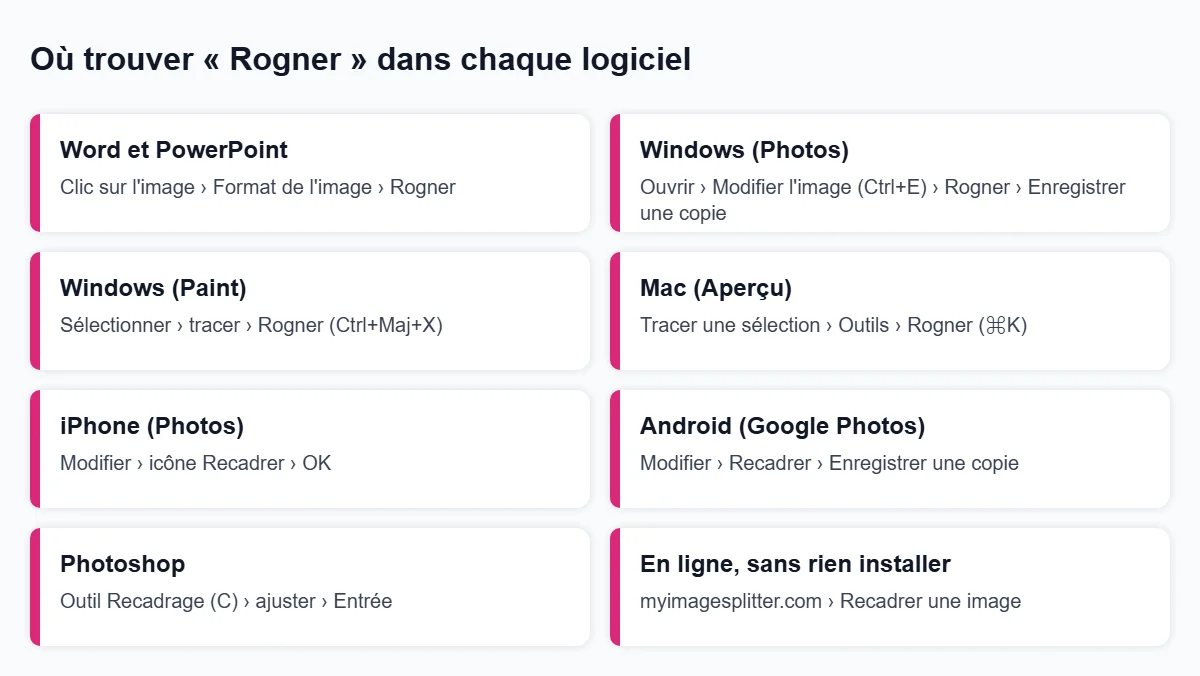
Rogner une image en ligne, pas à pas
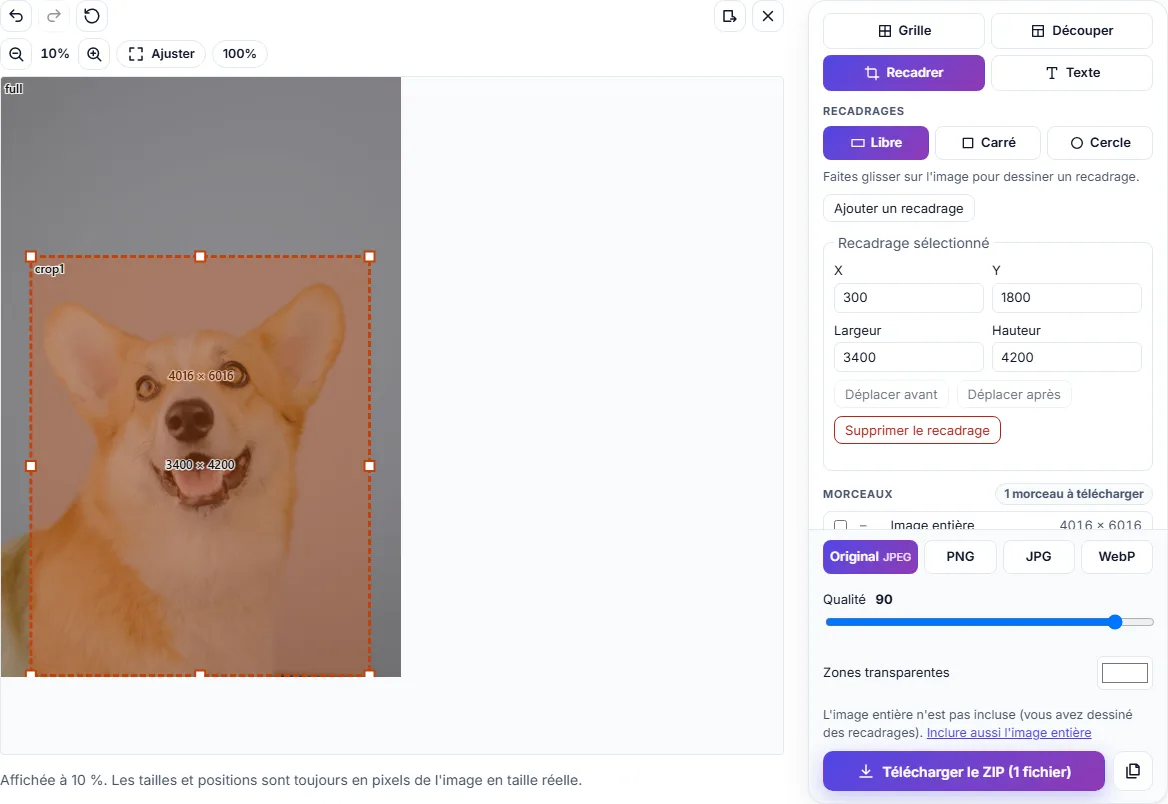
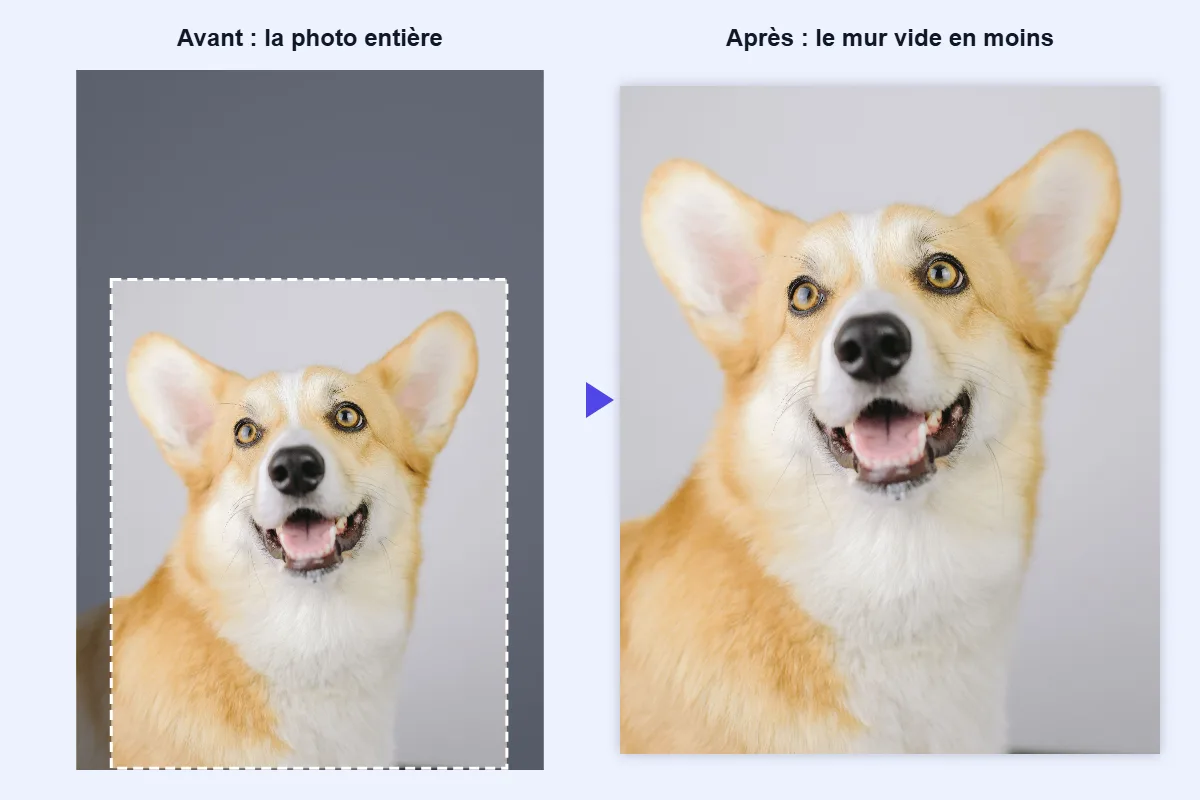
Pour ce test, nous avons pris la photo d'un corgi devant un mur gris : 4016 × 6016 pixels, telle qu'elle sort de l'appareil. Le chien est en bas de l'image ; tout le tiers supérieur, c'est du mur.
1. Ouvrez la photo. Allez sur recadrer une image et déposez la photo sur la page, ou cliquez sur Choisir une image. JPG, PNG, WebP et GIF sont acceptés. L'outil s'ouvre directement en mode Recadrages, avec la forme Libre.
2. Tracez le cadre. Faites glisser sur la photo en diagonale. Sur téléphone, touchez Ajouter un recadrage, puis faites glisser le cadre qui apparaît.
3. Ajustez. Déplacez le cadre à la souris ou avec les flèches du clavier (1 pixel par appui, 10 avec Maj). Tirez sur les coins pour changer sa taille. Pour une taille exacte, tapez X, Y, Largeur et Hauteur dans le panneau.
Nous avons gardé un cadre de 3400 × 4200 px, sans le mur du haut :
4. Téléchargez. Cliquez sur Télécharger le ZIP. L'image rognée garde le format de la photo et sa pleine résolution : ici chien_001_crop1.jpg, 3400 × 4200 px, 968 Ko.
Plusieurs morceaux de la même photo ? Tracez autant de cadres que vous voulez avant de télécharger : chacun devient un fichier séparé. Pratique pour sortir plusieurs produits d'une seule photo.
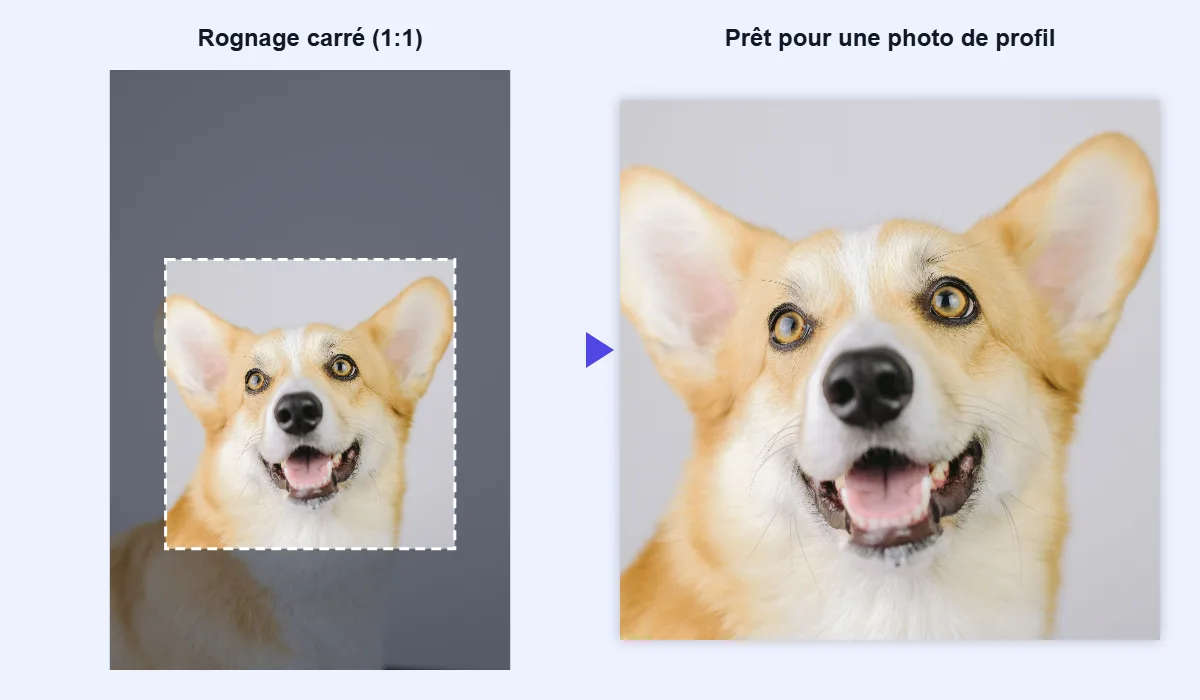
Pour une photo de profil : rogner en carré
Choisissez Carré avant de tracer, ou pendant que le cadre est sélectionné : la largeur et la hauteur restent égales. Sur la tête du corgi, un carré de 2900 × 2900 px pèse 632 Ko :
Vous voulez vraiment une image ronde, aux coins transparents ? Suivez notre guide rogner une photo en rond.
Rogner une image dans Word (et le piège à connaître)
- Cliquez sur l'image.
- L'onglet Format de l'image apparaît en haut (Format dans les anciennes versions). Cliquez sur Rogner.
- Faites glisser les poignées noires des bords vers l'intérieur.
- Cliquez à côté de l'image, ou de nouveau sur Rogner.
La petite flèche sous Rogner propose deux options utiles :
- Rogner selon la forme : l'image prend la forme choisie, par exemple un ovale pour une photo ronde.
- Rapport hauteur/largeur : fixe un format comme 1:1 ou 16:9 avant d'ajuster.
Le piège : Word masque la partie rognée, mais la garde dans le document. Si quelqu'un copie l'image ailleurs ou clique sur Rétablir l'image, elle réapparaît en entier. Si vous avez rogné une information privée (un numéro, un visage, une adresse), supprimez-la pour de bon : cliquez sur l'image, puis Format de l'image › Compresser les images, et laissez cochée la case Supprimer les zones de rognage des images. Bonus : le fichier devient plus léger.
Dans PowerPoint
Même chemin que dans Word : clic sur l'image › Format de l'image › Rogner. Pour enregistrer l'image rognée comme fichier, faites un clic droit dessus et choisissez Enregistrer en tant qu'image.
Sous Windows : Photos ou Paint
Avec l'application Photos (Windows 10 et 11) :
- Ouvrez l'image d'un double clic.
- Cliquez sur Modifier l'image (ou Ctrl + E). L'outil de rognage s'ouvre directement.
- Tirez sur les coins ou choisissez un format, par exemple Carré.
- Cliquez sur Enregistrer une copie pour garder l'original intact.
Avec Paint : choisissez Sélectionner, tracez un rectangle sur la partie à garder, puis cliquez sur Rogner (ou Ctrl + Maj + X). Enregistrez ensuite avec Fichier › Enregistrer sous.
Sur Mac, avec Aperçu
- Ouvrez l'image dans Aperçu.
- Tracez un rectangle de sélection sur l'image.
- Choisissez Outils › Rogner, ou appuyez sur ⌘ + K.
Attention : Aperçu enregistre la modification dans le fichier lui-même. Pour garder l'original, faites d'abord Fichier › Dupliquer.
Sur téléphone : iPhone et Android
- iPhone : ouvrez la photo dans Photos, touchez Modifier, puis l'icône Recadrer. Ajustez les coins et touchez OK. L'original est conservé : Modifier › Revenir à l'original annule tout.
- Android : dans Google Photos, touchez Modifier › Recadrer, ajustez, puis Enregistrer une copie.
Dans Photoshop et Canva
- Photoshop : prenez l'outil Recadrage (touche C), ajustez le cadre et appuyez sur Entrée. Cochez Supprimer les pixels recadrés si la partie enlevée ne doit pas rester dans le fichier.
- Canva : cliquez sur l'image, puis sur Rogner dans la barre du haut, ou double-cliquez dessus.
Quelle méthode choisir ?
| Vous voulez… | Utilisez |
|---|---|
| Rogner une image dans un document | Word ou PowerPoint, puis supprimez les zones rognées |
| Un rognage rapide d'une photo | Photos (Windows ou iPhone), Aperçu (Mac) |
| Plusieurs morceaux d'une même photo, ou une taille exacte en pixels | Recadrer une image en ligne |
| Une image ronde au fond transparent | Recadrer une image en rond |
Les erreurs les plus courantes
- Rogner trop, puis agrandir. Un petit morceau a peu de pixels : étiré, il devient flou. Dans ce cas, essayez d'agrandir l'image avec l'IA.
- Confondre rogner et redimensionner. Rogner enlève une partie de l'image ; redimensionner la rend plus petite en entier, sans rien couper.
- Écraser l'original. Gardez toujours une copie, surtout avec Aperçu et Paint.
Questions fréquentes
Rogner une image fait-il perdre de la qualité ?
Non : les pixels conservés sont exactement ceux de la photo. L'image contient simplement moins de pixels au total, donc elle supporte moins bien l'agrandissement ou l'impression en grand format.
Quelle est la différence entre rogner et recadrer ?
Aucune dans la pratique : les deux mots désignent la même opération. Word et PowerPoint disent « Rogner », l'iPhone et Google Photos disent « Recadrer ».
Comment rogner une image en rond ?
En ligne, avec recadrer une image en rond : vous obtenez un PNG aux coins transparents. Dans Word, utilisez Rogner › Rogner selon la forme › ovale, puis Rapport hauteur/largeur › 1:1 pour un cercle parfait.
Peut-on rogner une image en forme libre ?
Notre outil propose des rectangles, des carrés et des cercles. Pour une forme vraiment libre qui suit le contour d'un objet, il faut détourer : c'est ce que fait supprimer l'arrière-plan.
Ma photo est-elle envoyée sur un serveur ?
Non. Tout se passe dans votre navigateur, sur votre appareil. Voir la page de confidentialité.