Vous copiez les photos de votre iPhone sur le PC, vous double-cliquez, et Windows refuse de les ouvrir. Ou un site administratif, une borne photo ou un formulaire refuse le fichier. Presque toujours, la raison est la même : la photo est au format HEIC, pas en JPG.
Inutile d'installer quoi que ce soit pour régler ça. Voici la méthode la plus rapide, ce qu'il faut faire sous Windows, sur Mac et sur l'iPhone lui-même, et ce qui change (ou pas) quand la photo passe en JPG.
La réponse rapide
- Ouvrez le convertisseur HEIC en JPG dans votre navigateur, sur ordinateur ou sur téléphone.
- Déposez vos fichiers .heic, jusqu'à 20 à la fois. Le JPG est déjà sélectionné.
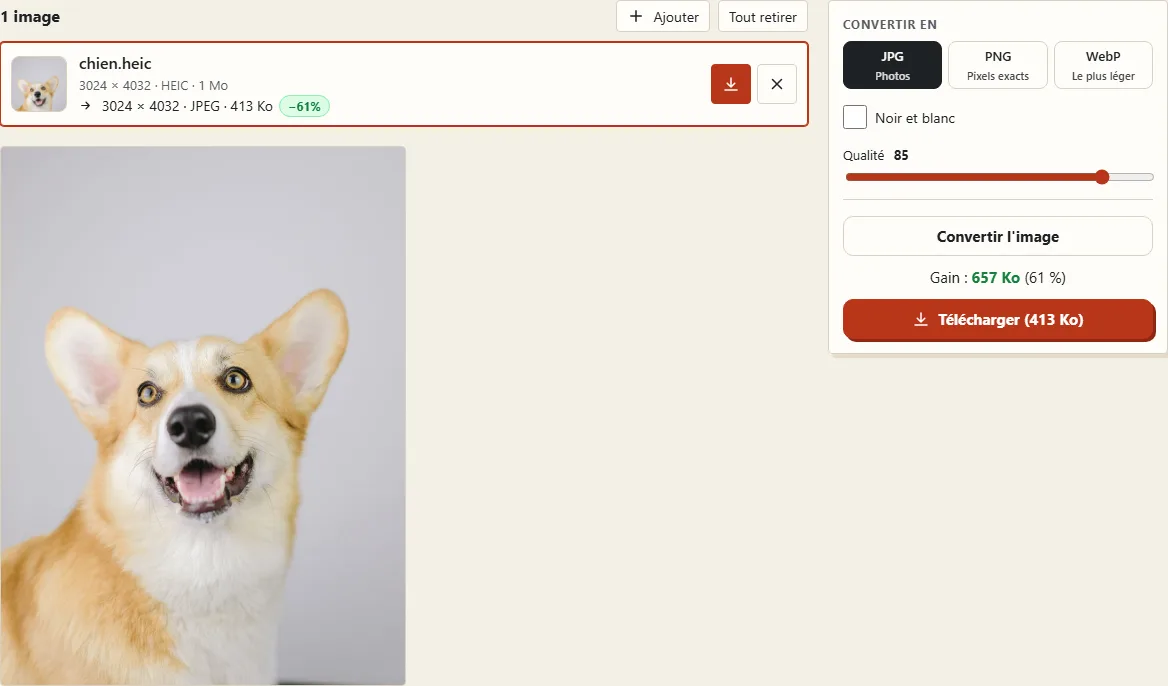
- Cliquez sur Convertir l'image (ou Convertir 5 images, selon le nombre), puis sur Télécharger.
Les photos ne sont envoyées sur aucun serveur : la conversion se fait sur votre propre appareil.
Qu'est-ce que le HEIC, et pourquoi l'iPhone l'utilise
Le HEIC est le format dans lequel l'iPhone enregistre les photos par défaut depuis 2017. Apple l'a choisi parce qu'à qualité égale, une photo prend moins de place qu'en JPG, ce qui laisse plus de stockage libre sur le téléphone.
Le souci, c'est que tout le monde ne le comprend pas. Beaucoup de PC sous Windows ne l'ouvrent pas tel quel, et nombre de sites, de laboratoires photo et de formulaires n'acceptent que le JPG ou le PNG. Le JPG, lui, s'ouvre partout.
Notre essai avec une photo de 12 mégapixels
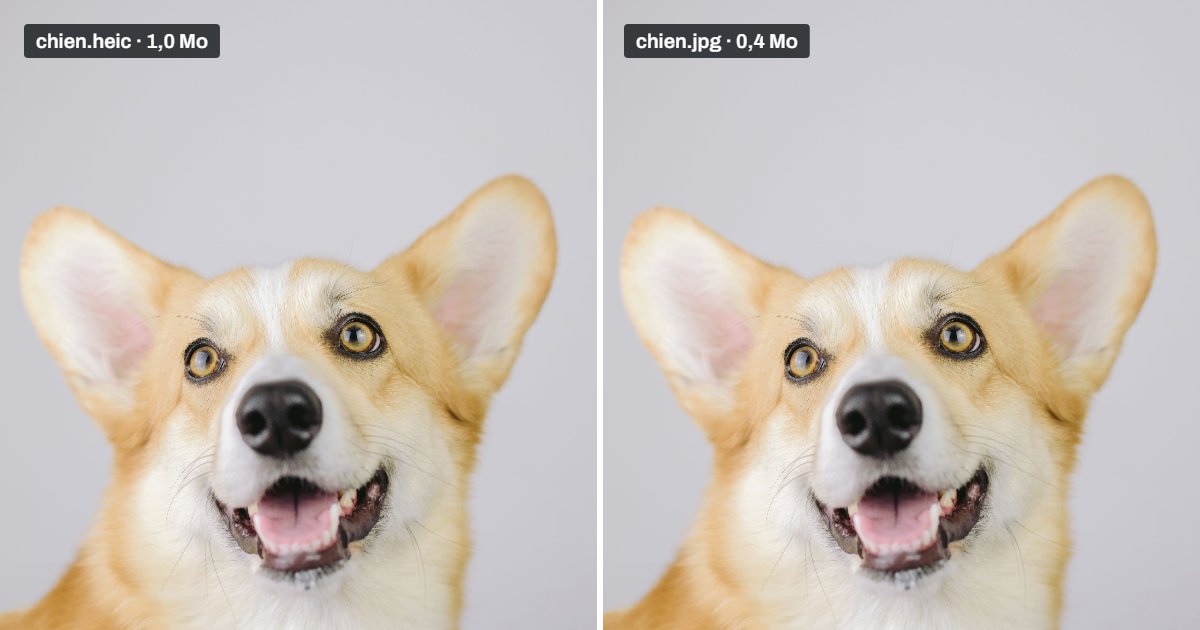
Nous avons fait l'essai avec la photo d'un chien enregistrée en HEIC, de 3024 × 4032 pixels, la taille des photos de 12 mégapixels de l'iPhone. Le fichier pesait 1,0 Mo.
La conversion a pris quelques secondes ; la première fois, c'est un peu plus long, le temps de charger le décodeur HEIC. Le résultat, chien.jpg, garde ses 3024 × 4032 pixels et pèse 413 Ko à la qualité 85 réglée par défaut :
Perd-on en qualité ?
Très peu, et c'est vous qui réglez le curseur. Chaque conversion en JPG réenregistre la photo ; ce qui compte, c'est la qualité choisie. Nous avons refait l'essai avec la même photo :
| Qualité | Poids du JPG |
|---|---|
| 85 (par défaut) | 413 Ko |
| 90 | 696 Ko |
| 95 | 1,0 Mo, comme le HEIC |
| 100 | 2,5 Mo |
À 85, aucune différence ne se voit à l'œil nu, et le fichier reste léger : idéal pour envoyer ou mettre en ligne. Pour un tirage grand format ou une retouche, montez à 95 : le JPG pèse alors autant que le HEIC et lui ressemble presque trait pour trait.
Sur PC : convertir un HEIC en JPG gratuitement
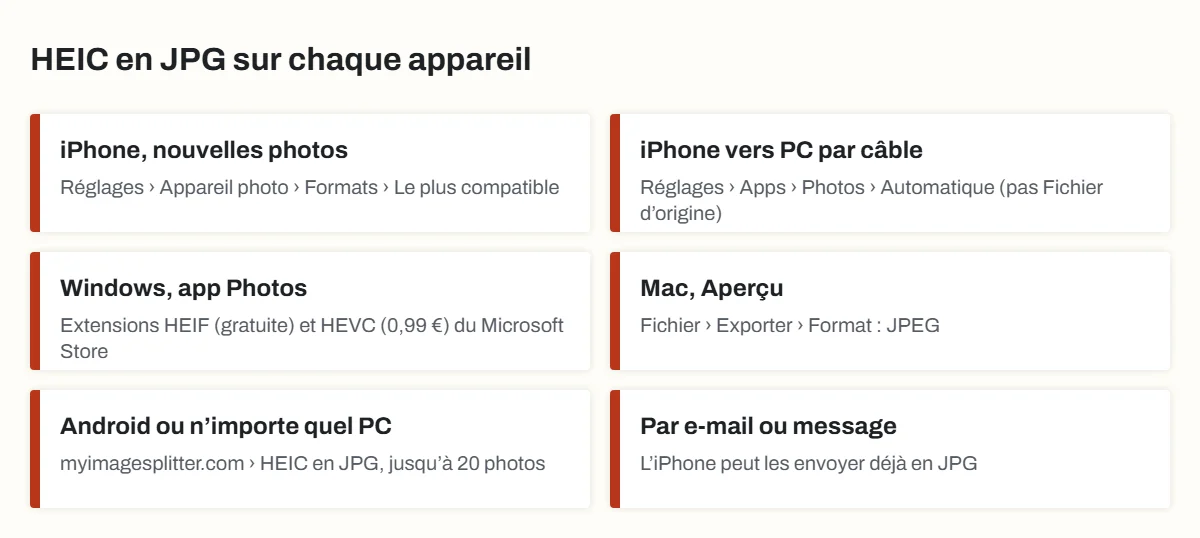
L'application Photos de Windows ouvre les HEIC si vous installez deux extensions du Microsoft Store : l'Extension d'image HEIF, gratuite, et les Extensions vidéo HEVC, à 0,99 € (prix du Store le 14 novembre 2026). Microsoft le précise sur la fiche de la première : sans l'extension HEVC, les fichiers .heic ne s'affichent pas.
Si vous voulez seulement un JPG à envoyer ou à déposer sur un site, inutile de payer ou d'installer quoi que ce soit : le convertisseur HEIC en JPG fonctionne dans n'importe quel navigateur, sous Windows 10 comme sous Windows 11.
Sur Mac : avec Aperçu
Sur Mac, le HEIC s'ouvre sans souci. Pour enregistrer une photo en JPG, selon le guide d'Apple :
- Ouvrez la photo dans Aperçu.
- Choisissez Fichier › Exporter.
- Dans le menu Format, choisissez JPEG, puis enregistrez.
Plusieurs photos ? Ouvrez-les toutes dans la même fenêtre d'Aperçu, sélectionnez-les dans la barre latérale et suivez les mêmes étapes : elles sont exportées d'un coup.
Sur l'iPhone : enregistrer directement en JPG
Si vous convertissez à chaque fois, vous pouvez demander à l'appareil photo de ne plus utiliser le HEIC. Selon Apple :
- Ouvrez Réglages, puis touchez Appareil photo.
- Touchez Formats, puis sélectionnez Le plus compatible.
Les nouvelles photos sont alors enregistrées en JPG. Deux réserves : les photos déjà prises restent en HEIC, et les nouvelles prennent plus de place sur le téléphone.
En copiant les photos sur l'ordinateur par câble
L'iPhone peut convertir lui-même pendant la copie en USB. Allez dans Réglages › Apps › Photos et, tout en bas, laissez Automatique coché plutôt que Fichier d'origine. D'après Apple, les photos peuvent alors être converties en JPEG à l'importation.
Même chose, ou presque, quand vous partagez : par e-mail ou par message, l'iPhone peut envoyer la photo dans un format plus compatible, comme le JPEG. « Peut » est le bon mot : ce n'est pas systématique, donc si votre correspondant ne parvient pas à l'ouvrir, convertissez-la vous-même.
Questions fréquentes
Et sur un téléphone Samsung ou Android ? Ouvrez le convertisseur dans le navigateur du téléphone, ajoutez les photos et téléchargez-les en JPG. Ça marche aussi sur un Chromebook.
Peut-on convertir plusieurs fichiers HEIC d'un coup ? Oui, jusqu'à 20 à la fois. Pour un album plus grand, faites plusieurs fournées ; chacune prend quelques secondes.
La date et le lieu de la photo sont-ils conservés ? Non. Le JPG ne contient ni les données de l'appareil photo ni la localisation (EXIF). C'est plutôt bien pour votre vie privée si vous envoyez la photo, mais si vous classez vos albums par date de prise de vue, gardez aussi l'original.
Et les Live Photos ? La photo principale est convertie. La courte vidéo d'une Live Photo est un fichier à part et n'est pas incluse.
Le site demande un fichier encore plus léger ? Après la conversion, passez les photos dans le compresseur, qui ramène chacune sous le poids que vous choisissez, par exemple 500 Ko.
Mes photos sont-elles envoyées quelque part ? Non. Le décodeur HEIC tourne dans votre navigateur, sur votre appareil. Les photos n'en sortent pas.
En résumé
- Les photos d'iPhone sont en HEIC parce qu'elles prennent moins de place ; le problème, c'est que tout ne sait pas les ouvrir.
- Le plus rapide : le convertisseur HEIC en JPG, gratuit et sans envoi.
- Sous Windows, les ouvrir coûte 0,99 € d'extensions ; les convertir ne coûte rien.
- Sur Mac : Aperçu › Fichier › Exporter › JPEG.
- Sur l'iPhone, Le plus compatible fait passer les nouvelles photos en JPG.