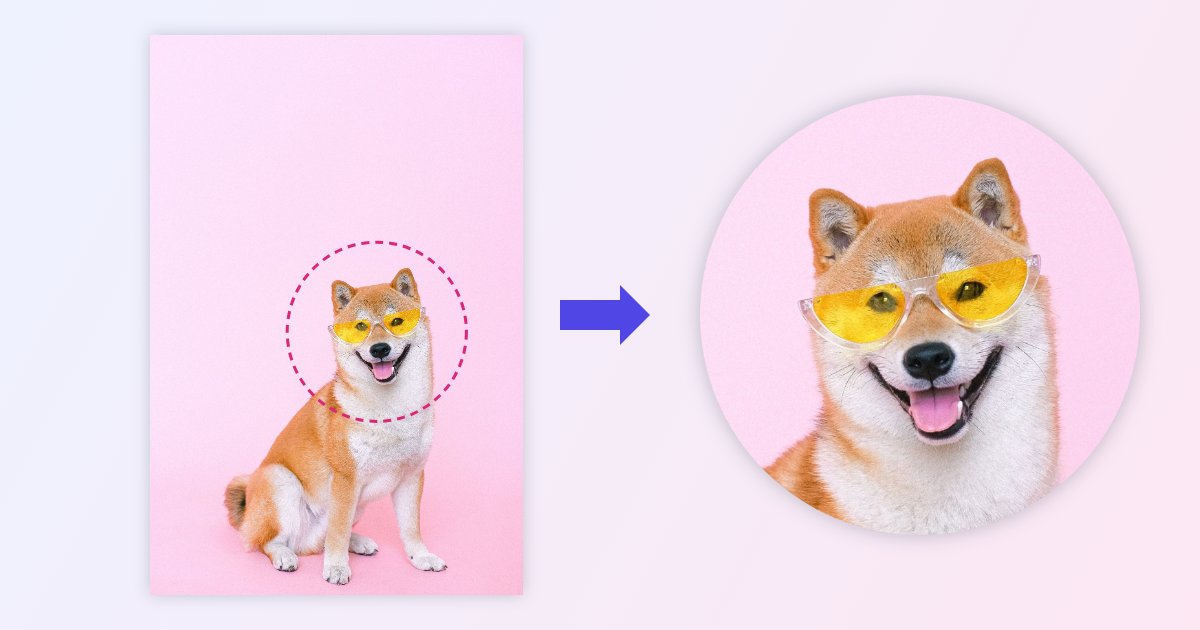
Ein rundes Foto macht sich gut in einer Präsentation, auf einer Website, in einer E-Mail-Signatur oder auf einer Karte. Damit es auf jeden Hintergrund passt, brauchen Sie ein PNG mit transparenten Ecken: Der Kreis ist sichtbar, alles drumherum nicht.
Diese Anleitung zeigt, wie das kostenlos mit dem Tool zum Bild zuschneiden geht. Es läuft im Browser, auch auf dem Smartphone, und das Foto wird auf keinen Server hochgeladen. Die Größen und Dateien, die Sie sehen, stammen aus einem echten Test.
Die schnelle Antwort
- Öffnen Sie den Bild-Aufteiler und fügen Sie Ihr Foto hinzu.
- Klicken Sie auf Zuschnitt und wählen Sie Kreis.
- Ziehen Sie auf dem Foto, um den Kreis zu zeichnen, und schieben Sie ihn an die gewünschte Stelle.
- Klicken Sie auf ZIP herunterladen. Der Kreis wird als PNG mit transparenten Ecken gespeichert.
Schritt 1: Foto öffnen und den Kreis wählen
Öffnen Sie den Bild-Aufteiler und legen Sie Ihr Foto ab, oder klicken Sie auf Bild auswählen. Er nimmt JPEG, PNG, WebP und GIF an.
Klicken Sie in der rechten Leiste auf Zuschnitt und direkt darunter auf Kreis. Die beiden anderen Formen sind Frei (ein beliebiges Rechteck) und Quadrat.
Schritt 2: Den Kreis zeichnen
Ziehen Sie auf dem Foto: Ein Kreis folgt der Maus und bleibt immer innerhalb des Bildes. Danach können Sie ihn:
- verschieben, indem Sie ihn ziehen, oder mit den Pfeiltasten (1 Pixel pro Druck, 10 mit Umschalt).
- vergrößern oder verkleinern, indem Sie an den Griffen an den Ecken oder Seiten ziehen. Er bleibt ein Kreis und wird nie zum Oval.
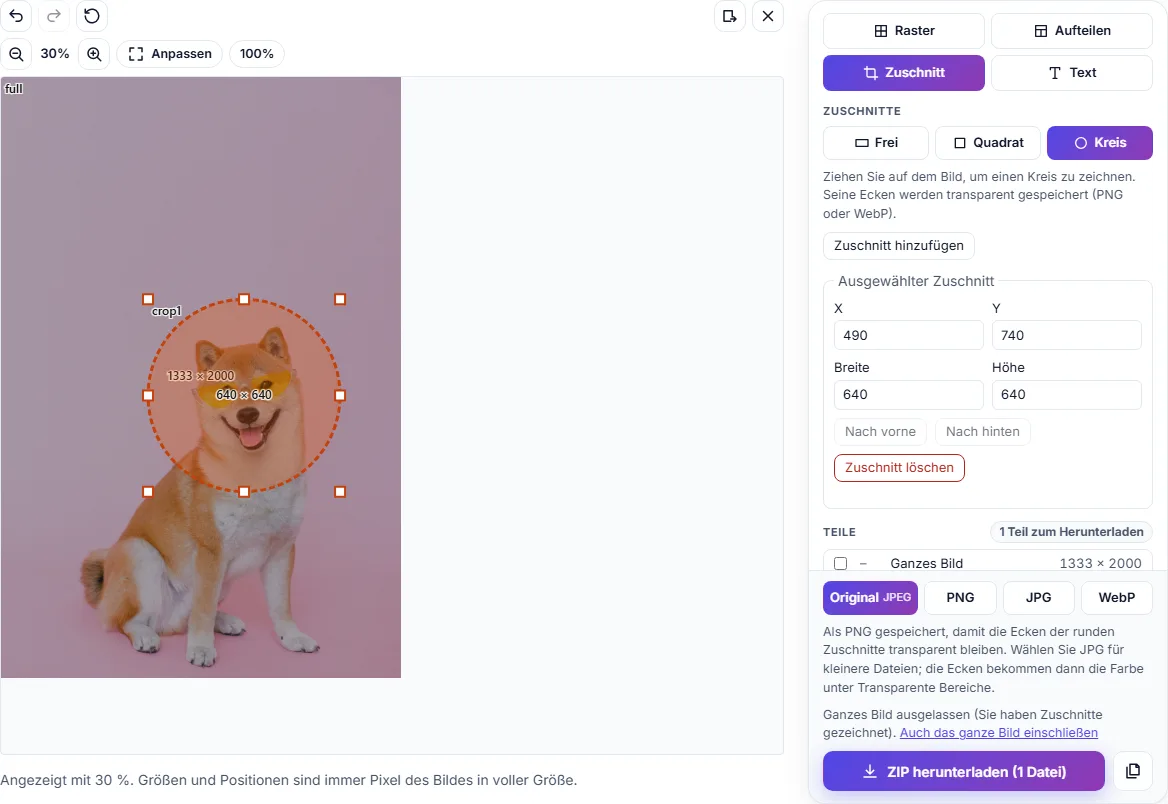
- pixelgenau platzieren, indem Sie X, Y, Breite und Höhe in der Leiste eingeben. Beim Kreis sind Breite und Höhe immer gleich.
Auf dem Smartphone tippen Sie auf Zuschnitt hinzufügen und ziehen dann den Kreis, der erscheint.
Für unseren Test haben wir das Foto eines Hundes mit Sonnenbrille genommen, 1333 × 2000 px groß, und einen Kreis von 640 × 640 px um den Kopf gezeichnet:
Brauchen Sie mehrere Kreise aus einem Foto, etwa das Gesicht jeder Person auf einem Gruppenbild? Zeichnen Sie so viele, wie Sie möchten: Jeder wird als eigene Datei heruntergeladen.
Schritt 3: Das PNG herunterladen
Klicken Sie auf ZIP herunterladen, oder laden Sie die einzelne Datei unter Dateien und Optionen herunter. Auch wenn Ihr Foto ein JPG ist, wird der Kreis als PNG gespeichert, denn JPG kann keine transparenten Ecken haben. Das Tool weist unter den Formaten darauf hin:
Als PNG gespeichert, damit die Ecken der runden Zuschnitte transparent bleiben.
In unserem Test war das Ergebnis hund_001_crop1.png, 640 × 640 px und 481 KB groß.
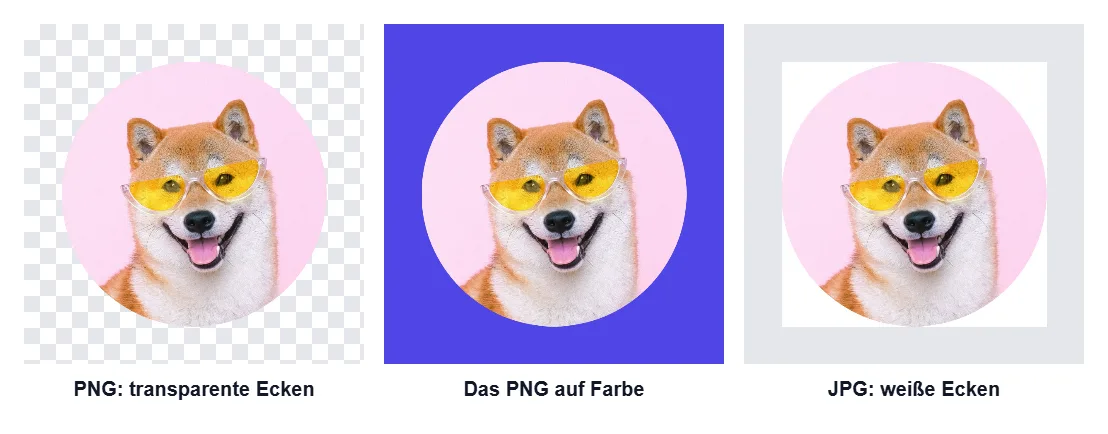
Und wenn ich lieber JPG oder WebP möchte?
- WebP behält die transparenten Ecken ebenfalls und ergibt oft kleinere Dateien. Eine gute Wahl für Websites.
- JPG hat keine Transparenz: Die Ecken werden mit der Farbe unter Transparente Bereiche gefüllt (standardmäßig Weiß). Das passt, wenn Sie den Kreis auf einen Hintergrund in genau dieser Farbe setzen. Unser Kreis war als JPG 84 KB groß.
Für ein Profilbild? Ein Quadrat genügt
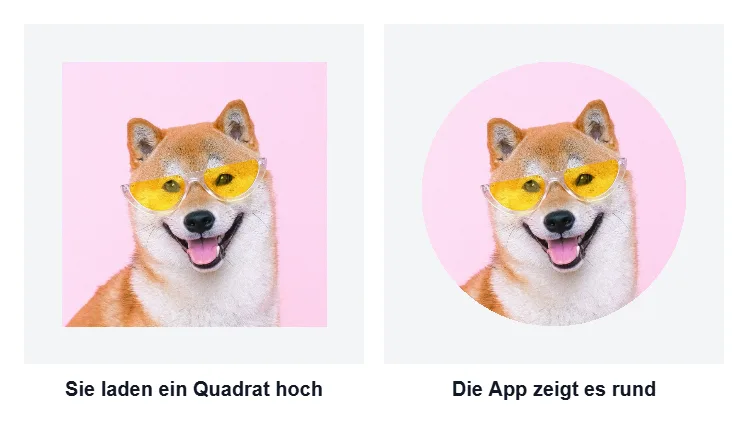
WhatsApp, Instagram und die meisten sozialen Netzwerke zeigen das Profilbild schon rund an: Sie laden ein Bild hoch, und die App schneidet es rund zu. Für ein Profilbild brauchen Sie also kein rundes PNG. Sie brauchen ein gut zentriertes Quadrat, damit die App das Gesicht nicht abschneidet.
Wählen Sie Quadrat statt Kreis, zeichnen Sie den Zuschnitt mit dem Gesicht in der Mitte und laden Sie ihn herunter. Haben Sie schon einen Kreis gezeichnet, wählen Sie ihn aus und klicken Sie auf Quadrat: Er wird zu einem Quadrat in derselben Größe an derselben Stelle.
Und in Word, PowerPoint oder Canva?
Auch diese Programme können ein Bild mit ihrer eigenen Zuschneide-Funktion rund anzeigen, aber das Ergebnis bleibt in diesem Dokument oder Design. Mit einem runden PNG haben Sie eine Datei, die Sie überall verwenden können: in Word, in PowerPoint, in Canva, auf Ihrer Website oder in einer E-Mail-Signatur. Fügen Sie es einfach wie jedes andere Bild ein, und die Ecken bleiben transparent.
Tipps für einen schönen runden Zuschnitt
- Lassen Sie etwas Platz um das Gesicht. Der Kreis schneidet die Ecken ab: Was nah an den Rändern des Quadrats liegt, geht verloren.
- Beginnen Sie mit einem großen Foto. Ein Kreis mit 500 px oder mehr reicht meist für Präsentationen, Websites und E-Mail-Signaturen. Ist Ihr Foto klein, können Sie es vor dem Zuschneiden mit KI vergrößern.
- Soll auch der Hintergrund des Fotos weg? Entfernen Sie zuerst den Hintergrund und speichern Sie das Ergebnis als PNG; schneiden Sie es danach rund aus.
Häufige Fragen
Ist es kostenlos? Ja. Ohne Anmeldung, ohne Wasserzeichen und ohne Nutzungsgrenze.
Wird mein Foto irgendwohin hochgeladen? Nein. Das Foto wird in Ihrem Browser geöffnet und zugeschnitten, auf Ihrem Gerät.
Kann ich ein Oval machen? Nein. Die Form Kreis ist immer rund. Für einen rechteckigen Zuschnitt verwenden Sie Frei.
Wie groß wird der Kreis? So groß, wie Sie ihn zeichnen, in Pixeln des Originalfotos und ohne Qualitätsverlust. Die Datei ist ein Quadrat in der Größe des Kreises, mit transparenten Ecken.
Funktioniert es auf dem Smartphone? Ja. Öffnen Sie die Seite im Browser Ihres Smartphones, tippen Sie auf Zuschnitt hinzufügen und ziehen Sie den Kreis mit dem Finger.