Você passa as fotos do iPhone para o computador, clica duas vezes e o Windows não abre. Ou o site da faculdade, do concurso ou da gráfica recusa o arquivo. Quase sempre o motivo é o mesmo: a foto está em HEIC, não em JPG.
Não precisa instalar nada para resolver. Abaixo está o jeito mais rápido, o que fazer no Windows, no Mac e no próprio iPhone, e o que muda (e o que não muda) quando a foto vira JPG.
A resposta rápida
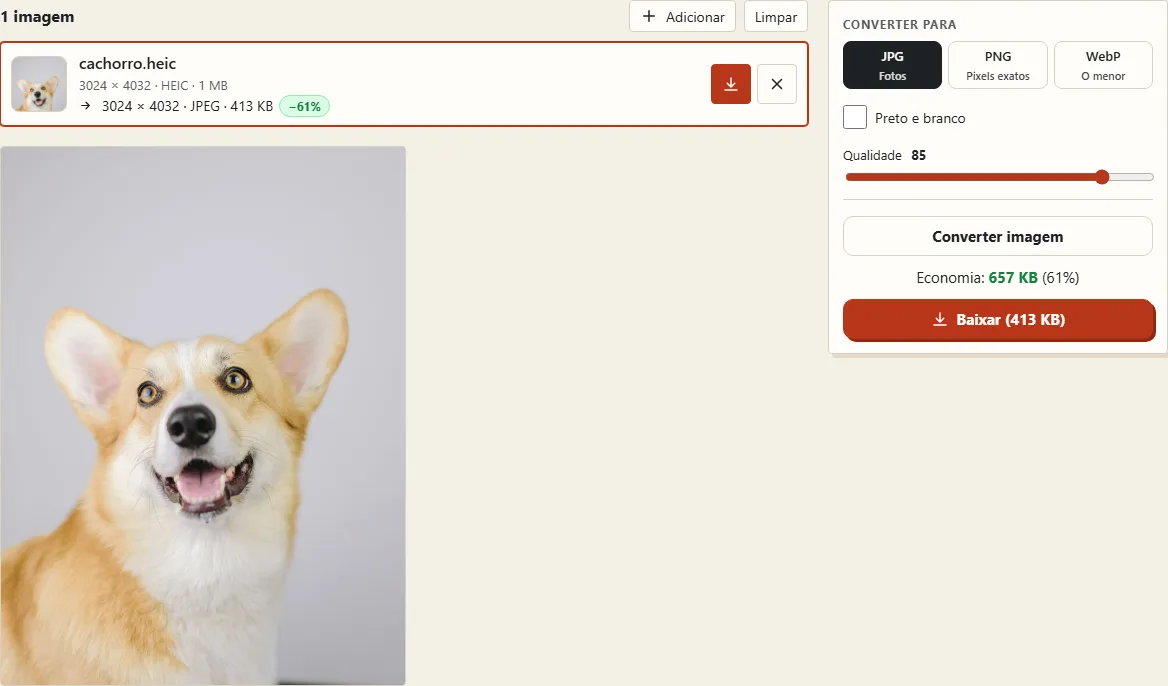
- Abra o conversor de HEIC para JPG no navegador, no computador ou no celular.
- Solte suas fotos .heic, até 20 de uma vez. O JPG já vem marcado.
- Clique em Converter imagem (ou Converter 5 imagens, conforme a quantidade) e depois em Baixar.
As fotos não são enviadas para nenhum servidor: a conversão acontece no seu próprio aparelho.
O que é HEIC e por que o iPhone usa esse formato
HEIC é o formato em que o iPhone salva as fotos por padrão desde 2017. A Apple escolheu esse formato porque, com a mesma qualidade, a foto ocupa menos espaço que um JPG, e sobra mais memória no celular.
O problema é que nem tudo entende HEIC. Muitos computadores com Windows não abrem o arquivo direto, e vários sites, gráficas e formulários de inscrição só aceitam JPG ou PNG. Já o JPG abre em qualquer lugar.
Nosso teste com uma foto de 12 megapixels
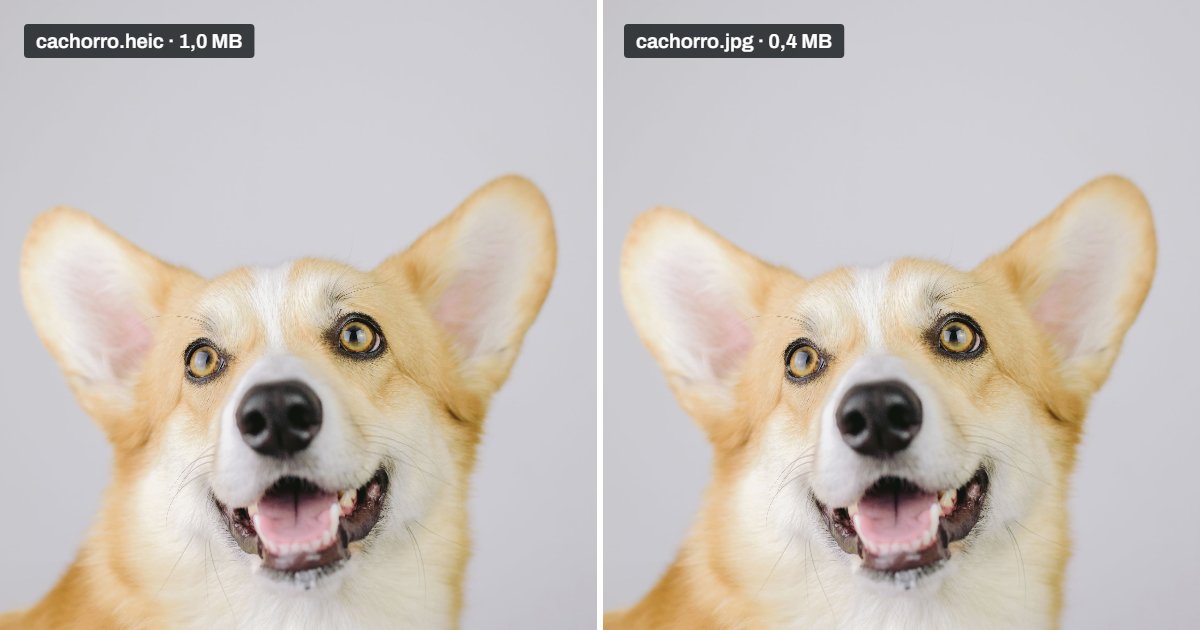
Testamos com a foto de um cachorro salva em HEIC, com 3024 × 4032 pixels, o tamanho das fotos de 12 megapixels do iPhone. O arquivo tinha 1,0 MB.
No conversor, levou poucos segundos; na primeira vez demora um pouco mais, enquanto o decodificador de HEIC carrega. O resultado, cachorro.jpg, manteve os 3024 × 4032 pixels e ficou com 413 KB na qualidade 85, que já vem marcada:
Dá para converter sem perder qualidade?
Dá para chegar muito perto. Toda conversão para JPG regrava a foto, mas o que decide o resultado é a qualidade que você escolhe. Repetimos o teste com a mesma foto:
| Qualidade | Tamanho do JPG |
|---|---|
| 85 (padrão) | 413 KB |
| 90 | 696 KB |
| 95 | 1,0 MB, igual ao HEIC |
| 100 | 2,5 MB |
Na qualidade 85 não dá para ver diferença a olho nu, e o arquivo fica leve, ótimo para enviar ou fazer upload. Se a foto vai ser impressa grande ou editada depois, suba para 95: o JPG fica do tamanho do HEIC e praticamente idêntico.
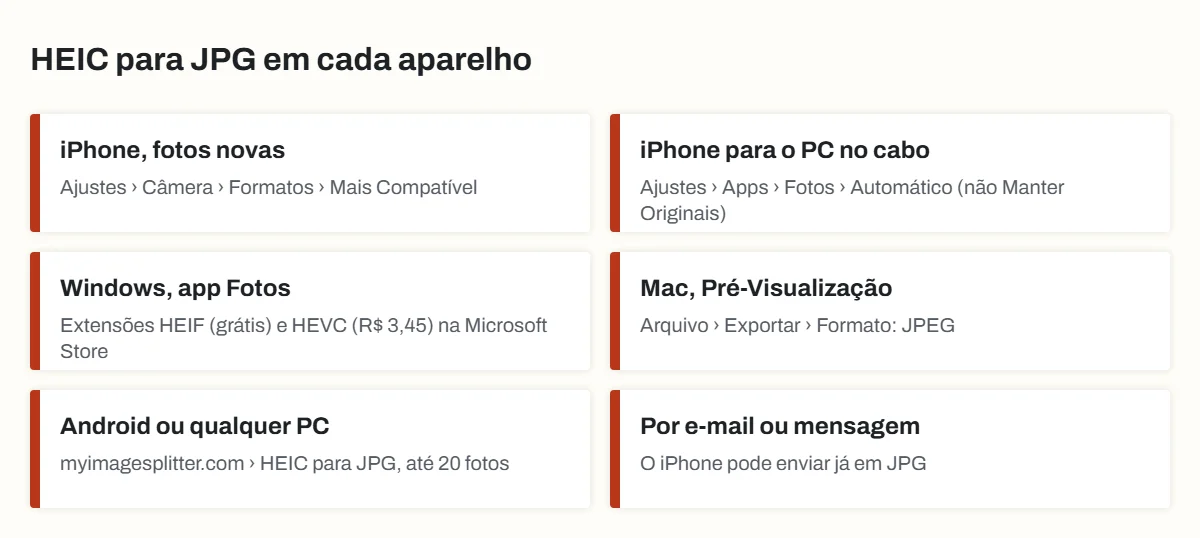
No iPhone: fazer a câmera salvar em JPG
Se você sempre acaba convertendo, dá para a câmera parar de usar HEIC. Segundo a Apple:
- Abra Ajustes e toque em Câmera.
- Toque em Formatos e escolha Mais Compatível.
A partir daí, as fotos novas saem em JPG. Mas atenção: as fotos antigas continuam em HEIC, e as novas ocupam mais espaço no celular.
Ao passar as fotos para o computador pelo cabo
O próprio iPhone pode converter na hora da cópia pelo USB. Vá em Ajustes › Apps › Fotos e, lá embaixo, deixe marcado Automático, e não Manter Originais. Segundo a Apple, assim as fotos podem ser convertidas para JPEG ao serem importadas.
Algo parecido acontece quando você compartilha: por e-mail ou mensagem, o iPhone pode enviar a foto já em um formato mais compatível, como JPEG. “Pode” é a palavra certa: nem sempre acontece, então, se a pessoa não conseguir abrir, converta você mesmo.
No Windows: abrir HEIC sem converter
O app Fotos do Windows abre HEIC se você instalar duas extensões da Microsoft Store: a Extensão da Imagem HEIF, que é grátis, e as Extensões de Vídeo HEVC, que custam R$ 3,45 (preço na loja em 14 de novembro de 2026). A própria Microsoft avisa na página da primeira: sem a HEVC, os arquivos .heic não aparecem.
Se você só precisa de um JPG para mandar ou fazer upload, não precisa pagar nem instalar nada: o conversor de HEIC para JPG funciona em qualquer navegador, inclusive no Windows 10 e 11.
No Mac: com a Pré-Visualização
No Mac, o HEIC abre normalmente. Para salvar uma foto em JPG, segundo o guia da Apple:
- Abra a foto na Pré-Visualização.
- Escolha Arquivo › Exportar.
- No menu Formato, escolha JPEG e clique em Salvar.
São várias? Abra todas na mesma janela da Pré-Visualização, selecione-as na barra lateral e siga os mesmos passos: elas são exportadas de uma vez.
Perguntas frequentes
Dá para converter várias fotos HEIC de uma vez? Dá: até 20 por vez no conversor. Para um álbum maior, converta em lotes; cada lote leva poucos segundos.
A data e o local da foto continuam no arquivo? Não. O JPG sai sem os dados da câmera e de localização (EXIF). É bom para a sua privacidade quando você manda a foto para alguém, mas, se você organiza os álbuns pela data, guarde também o original.
E as Live Photos? A foto principal é convertida. O vídeo curto da Live Photo é um arquivo separado e não vai junto.
Funciona no celular Android? Funciona. Abra o conversor no navegador do celular, adicione as fotos e baixe em JPG. Num Chromebook também.
E se o site pedir um arquivo ainda menor? Depois de converter, passe as fotos pelo compressor, que deixa cada uma abaixo do tamanho que você escolher, por exemplo 500 KB.
Minhas fotos são enviadas para algum lugar? Não. O decodificador de HEIC roda dentro do seu navegador, no seu aparelho. As fotos não saem dele.
Resumindo
- As fotos do iPhone vêm em HEIC porque ocupam menos espaço; o problema é que nem tudo abre esse formato.
- O jeito mais rápido: o conversor de HEIC para JPG, grátis e sem enviar nada.
- No iPhone, Mais Compatível faz as fotos novas saírem em JPG.
- No Windows, abrir custa R$ 3,45 em extensões; converter não custa nada.
- No Mac, Pré-Visualização › Arquivo › Exportar › JPEG.