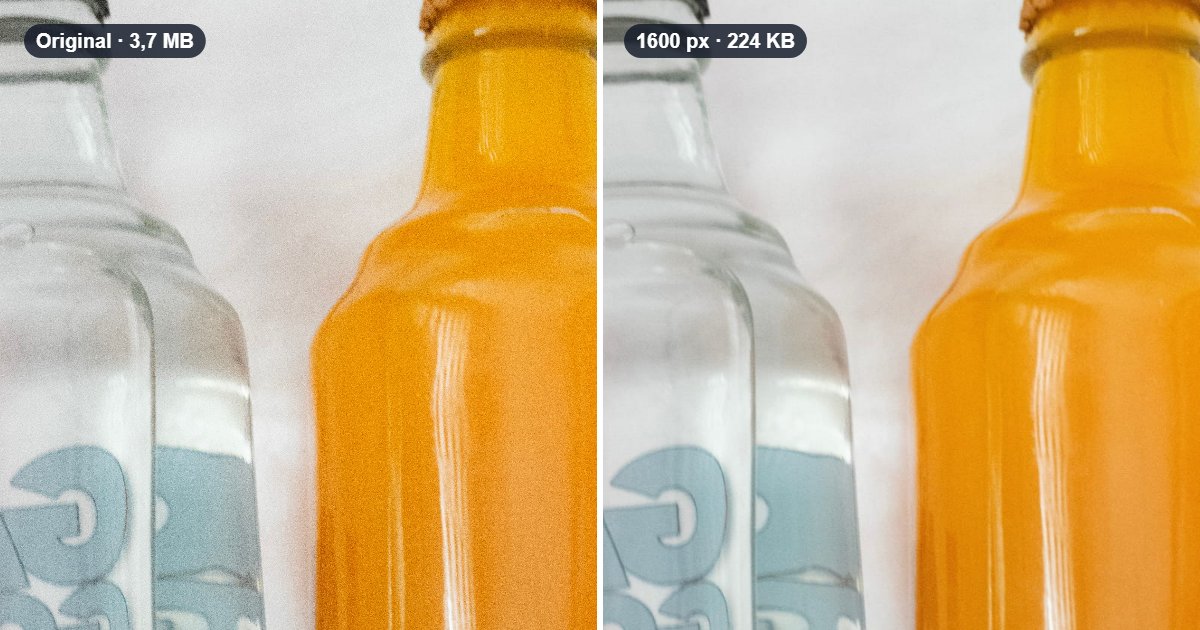
Redimensionar uma imagem é mudar a largura e a altura dela em pixels. Na prática, quase sempre é para diminuir: a foto do celular tem uns 4000 pixels de largura, e para WhatsApp, e-mail, site ou Instagram 1080 a 1600 pixels são mais do que suficientes.
E aqui está o que pouca gente sabe: diminuir os pixels é a forma mais eficaz de deixar o arquivo leve. No nosso teste, uma foto de 3,7 MB caiu para 224 KB, e na tela ninguém nota a diferença.
A resposta rápida
- Abra redimensionar imagem e adicione sua foto (ou até 20 de uma vez).
- Em Largura, digite o novo valor, por exemplo 1600. A altura se ajusta sozinha, sem distorcer.
- Clique em Redimensionar imagem e depois em Baixar.
Tudo acontece no seu navegador, também no celular. A foto não é enviada para nenhum servidor.
O teste: uma foto, três tamanhos
Usamos a foto de duas garrafas sobre um pano branco, do jeito que saiu da câmera: 3727 × 5592 pixels, 3,7 MB. Redimensionamos de três formas:
| Como | Resultado | Arquivo |
|---|---|---|
| Original | 3727 × 5592 px | 3,7 MB |
| Largura de 1600 px | 1600 × 2401 px | 224 KB |
| 50 % | 1864 × 2796 px | 374 KB |
| Tamanho pronto Instagram 4:5 | 1080 × 1350 px | 91 KB |
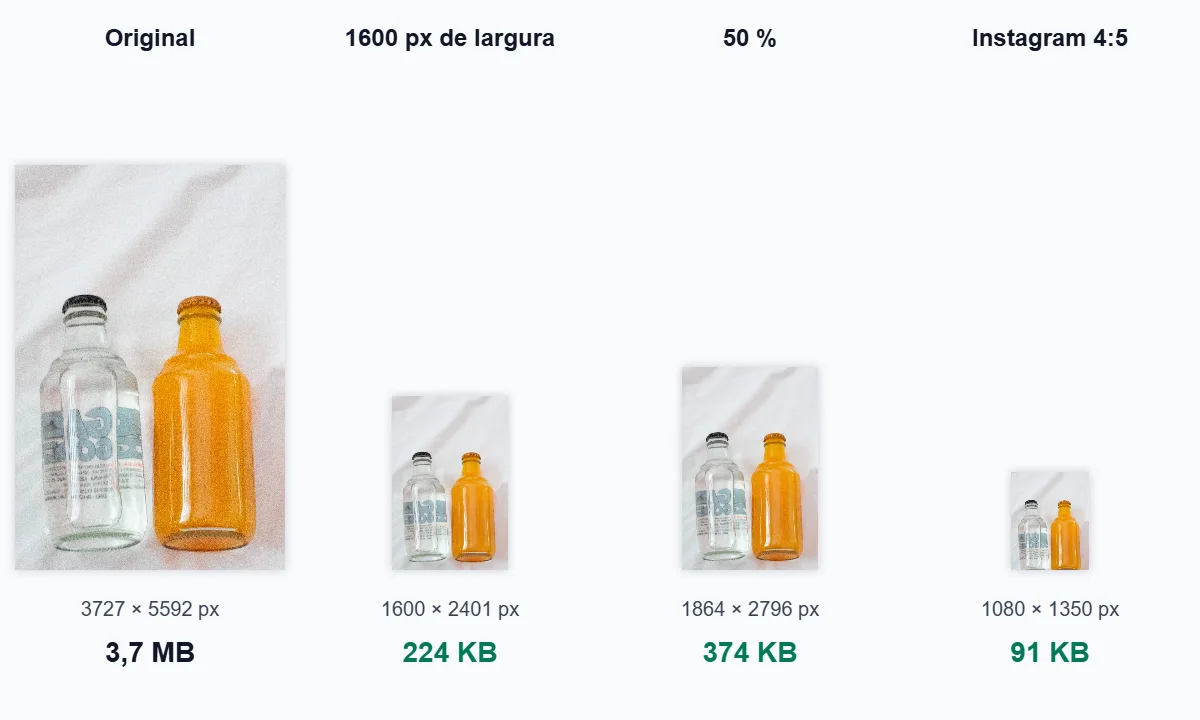
A versão de 1600 px ficou 94 % menor e, vista no celular ou no computador, é igual ao original. O que se perde são detalhes que só apareceriam numa ampliação enorme ou numa impressão grande.
Passo a passo, online e grátis
1. Adicione a imagem. Abra redimensionar imagem e arraste a foto para a página, ou clique em Escolher imagem. Aceita JPG, PNG, WebP e GIF, até 20 de uma vez.
2. Escolha como redimensionar. Em Redimensionar por há três opções:
- Pixels: você digita a largura ou a altura. Com o ícone de corrente ligado (Manter proporções), a outra medida acompanha e a imagem nunca fica esticada.
- Porcentagem: 50 % deixa a imagem com metade da largura e metade da altura.
- Proporção: muda o formato, por exemplo para 1:1 ou 16:9. Para isso existe também a página mudar a proporção da imagem.
3. Ou use um tamanho pronto. Em Tamanhos prontos estão Instagram 1:1, 4:5 e 3:4, YouTube, Full HD, e-mail e outros. Quando o formato é diferente do da foto, a ferramenta usa Cortar para preencher: corta as sobras por igual em vez de esticar. Você pode arrastar o quadro na pré-visualização para escolher o que fica.
4. Redimensione e baixe. Clique em Redimensionar imagem e depois em Baixar. O arquivo ganha um nome com o novo tamanho, como garrafas-1600x2401.jpg, então o original nunca é substituído.
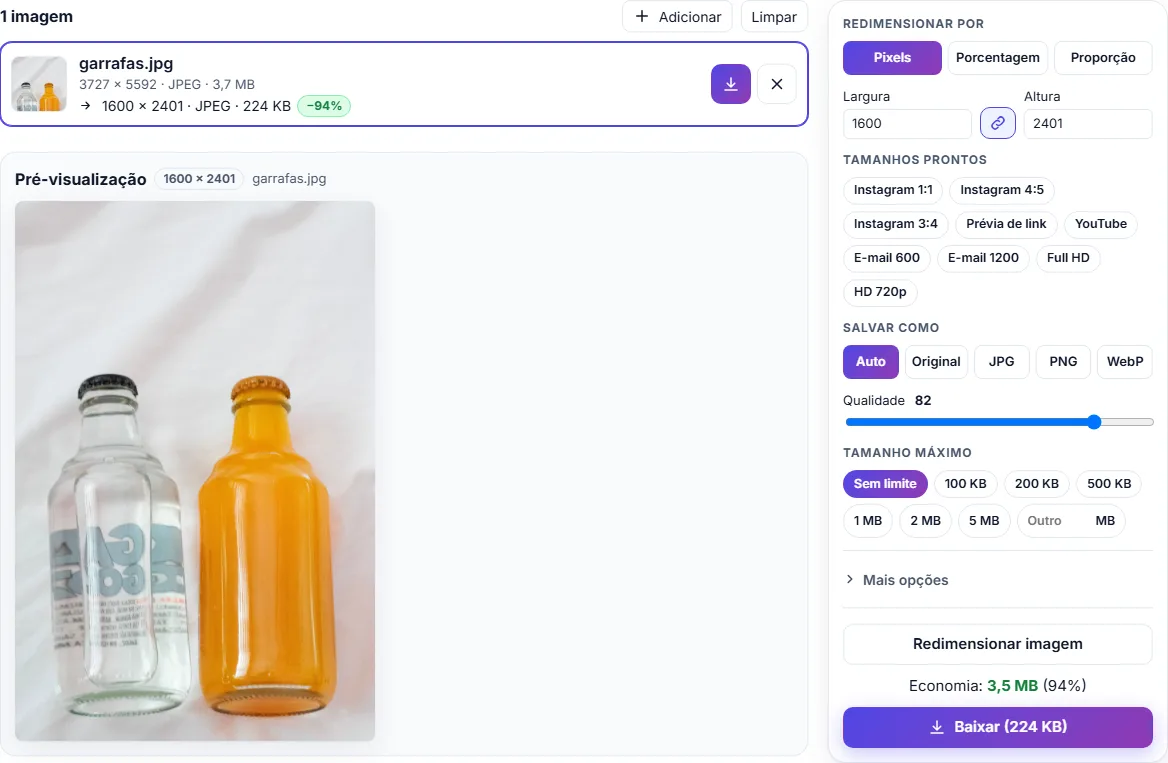
Precisa de um limite de tamanho de arquivo? Em Tamanho máximo, escolha 100 KB, 500 KB, 1 MB… A ferramenta encontra a melhor qualidade que cabe no limite. Para formulários que pedem um arquivo pequeno, veja comprimir imagem para 100 KB.
Qual tamanho usar?
| Para | Largura | Dica |
|---|---|---|
| WhatsApp, e-mail | 1600 px | Fica leve e nítido |
| Foto de perfil do WhatsApp | 640 × 640 px | Quadrada; o app mostra redonda |
| Instagram (feed) | 1080 px | Use Instagram 4:5 para ocupar mais espaço na tela |
| Site, blog, loja | 1200–2000 px | Junto com um Tamanho máximo de 300 KB |
| Capa ou vídeo do YouTube | 1920 × 1080 px | Tamanho pronto Full HD |
E em centímetros? A conta para impressão
Na tela, só pixels importam. Centímetros só fazem sentido na impressão, e a conta é simples:
pixels = centímetros ÷ 2,54 × 300
O 300 é a resolução de impressão de boa qualidade (300 pixels por polegada). Exemplos já calculados:
| Impressão | Pixels a 300 ppp |
|---|---|
| Foto 3 × 4 cm (documento) | 354 × 472 px |
| Foto 10 × 15 cm | 1181 × 1772 px |
| Folha A4 (21 × 29,7 cm) | 2480 × 3508 px |
Para uma foto 3 × 4, desligue a corrente, digite 354 e 472 e deixe Cortar para preencher: a ferramenta corta por igual até a foto ter exatamente o formato 3 × 4.
Sem site: no Windows, Mac, iPhone, Canva e Photoshop
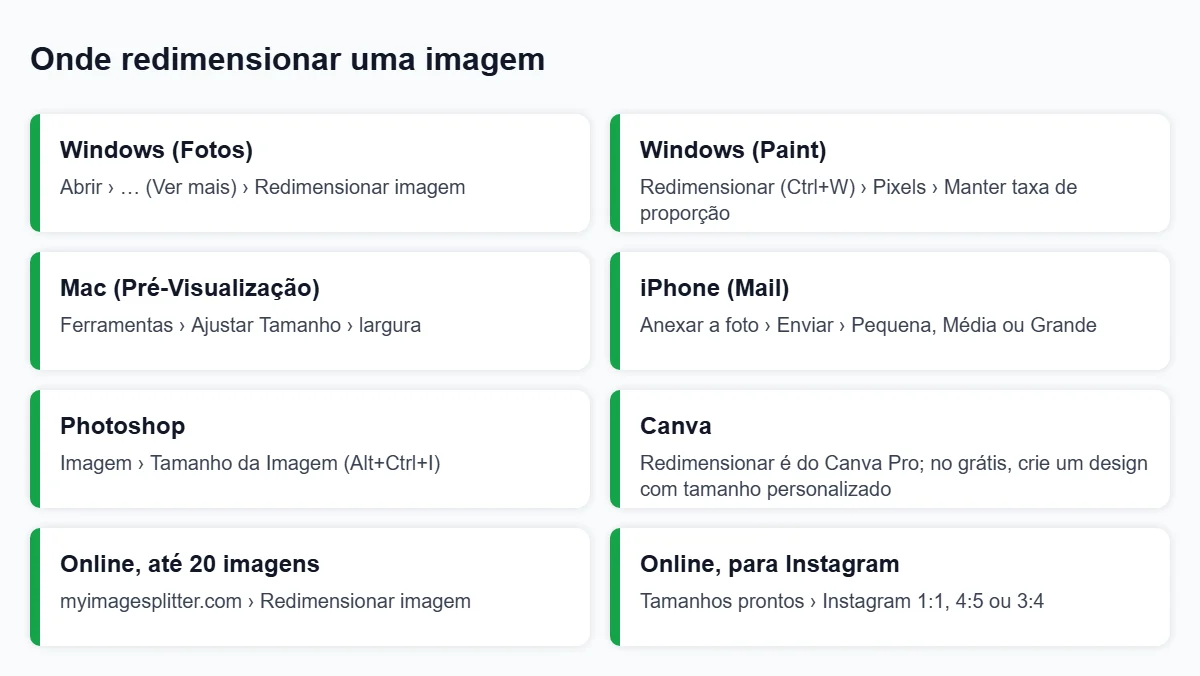
- Windows (Fotos): abra a imagem, clique em … (Ver mais) e depois em Redimensionar imagem. Escolha um tamanho ou digite os pixels e salve uma cópia.
- Windows (Paint): clique em Redimensionar (ou Ctrl + W), escolha Pixels e deixe marcado Manter taxa de proporção.
- Mac (Pré-Visualização): Ferramentas › Ajustar Tamanho. A janela já mostra quanto o arquivo vai ficar.
- iPhone: o app Fotos não redimensiona, mas o Mail sim: ao enviar fotos anexadas, ele pergunta o tamanho (Pequena, Média, Grande ou Tamanho Real).
- Photoshop: Imagem › Tamanho da Imagem (Alt + Ctrl + I). Deixe a corrente ligada para manter as proporções.
- Canva: o botão Redimensionar é um recurso do Canva Pro. Na versão grátis, crie um design novo com Tamanho personalizado e coloque a imagem dentro. Para só mudar os pixels de uma foto, o caminho online acima é bem mais rápido.
Os erros mais comuns
- Aumentar uma foto pequena esperando que fique nítida. Redimensionar para cima só estica os pixels. Para aumentar com mais detalhe, use aumentar imagem com IA.
- Desligar a corrente sem querer. Largura e altura soltas deixam a imagem achatada ou esticada. Se precisar de outro formato, use Cortar para preencher.
- Jogar fora o original. Diminuir não tem volta: guarde sempre a foto grande.
Perguntas frequentes
Como redimensionar uma imagem sem perder qualidade?
Diminua para o tamanho em que ela vai ser vista, por exemplo 1600 px para tela, e mantenha a qualidade alta (a ferramenta usa 82 por padrão). Assim a imagem continua nítida em qualquer tela. O que não existe é aumentar sem perder qualidade; para isso, a IA ajuda.
Posso redimensionar várias imagens de uma vez?
Sim, até 20. Todas recebem a mesma configuração e você baixa uma por uma ou todas juntas num ZIP.
Como deixo a imagem com 3000 × 3000 pixels?
Desligue a corrente, digite 3000 em largura e altura e deixe Cortar para preencher. Se a foto for menor que isso, abra Mais opções e marque Permitir aumentar (sem isso, a ferramenta nunca deixa a imagem maior), ou use antes o aumento com IA.
Redimensionar e comprimir é a mesma coisa?
Não. Redimensionar muda os pixels; comprimir mantém os pixels e reduz o peso do arquivo. Para deixar uma foto leve, o mais eficaz é fazer os dois: diminuir para 1600 px e definir um tamanho máximo.
Minhas imagens são enviadas para algum servidor?
Não. Tudo acontece no seu navegador, no seu aparelho. Veja a página de privacidade.