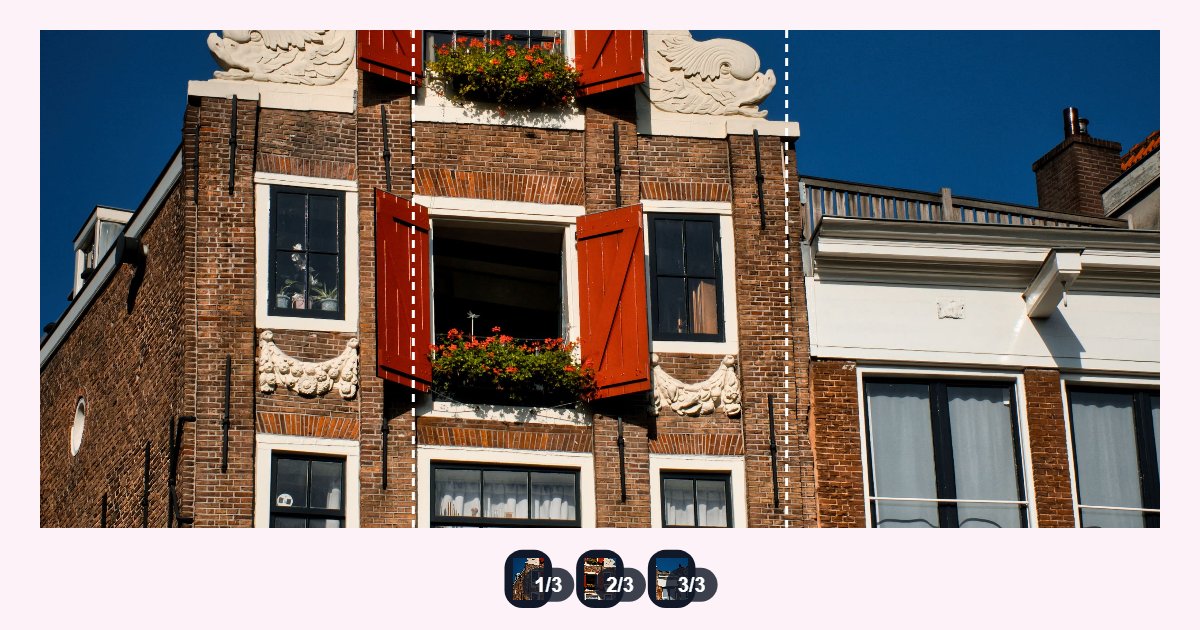
Um carrossel panorâmico é uma foto larga dividida em várias partes que aparecem uma depois da outra quando você desliza o dedo. Com 3 partes, cada deslizada mostra um terço da imagem, e o conjunto parece uma única foto contínua.
Para encaixar sem cortes, cada parte precisa ter exatamente o formato que o Instagram mantém. Este guia mostra como fazer isso de graça no navegador: a foto não é enviada para nenhum servidor. Os tamanhos e nomes de arquivo saíram de um teste real.
A resposta rápida
- Em redimensionar imagem, deixe sua foto com 3240 × 1440 pixels usando Cortar para preencher.
- Abra-a no divisor de imagens, coloque Linhas em 1 e Colunas em 3 e clique em Aplicar grade.
- Clique em Baixar ZIP e envie as três partes em um carrossel, na ordem: a, b, c.
Qual tamanho cada parte precisa ter
A Central de Ajuda do Instagram, no artigo sobre a resolução das fotos (consultado em 21 de outubro de 2026), diz que as fotos são publicadas com até 1080 pixels de largura e mantêm a resolução se a proporção estiver entre 1,91:1 e 3:4: ou seja, 1080 pixels de largura e entre 566 e 1440 de altura. Se a foto sair dessa faixa, o Instagram corta.
O formato mais alto que é mantido é 3:4, 1080 × 1440 px, e é o que ocupa mais espaço no feed. Três partes assim, lado a lado, somam:
| Partes | Cada parte | Imagem completa |
|---|---|---|
| 3, em 3:4 (a mais alta) | 1080 × 1440 px | 3240 × 1440 px |
| 3, em 4:5 | 1080 × 1350 px | 3240 × 1350 px |
| 3, quadradas | 1080 × 1080 px | 3240 × 1080 px |
Neste guia usamos 3:4. Se preferir outro formato, mude a altura e siga os mesmos passos.
Passo 1: deixe a foto com 3240 × 1440
Abra redimensionar imagem e adicione sua foto. Depois:
- Clique no botão de corrente entre Largura e Altura para destravar a proporção.
- Digite 3240 em Largura e 1440 em Altura.
- Deixe Cortar para preencher selecionado: a ferramenta corta as bordas sem esticar a foto. Para escolher qual faixa fica, arraste o quadro na pré-visualização.
- Clique no botão de redimensionar e baixe o resultado.
No nosso teste partimos de uma foto vertical de uma casa em Amsterdã, com 3537 × 5318 px. O resultado, casa-3240x1440.jpg, é uma faixa panorâmica da fachada com 762 KB. Fotos verticais também servem: só uma faixa horizontal é mantida.
Passo 2: divida em 3 colunas
Abra a foto no divisor de imagens. No painel Grade, digite 1 em Linhas e 3 em Colunas e clique em Aplicar grade. Na lista Partes você verá três partes de exatamente 1080 × 1440 px:
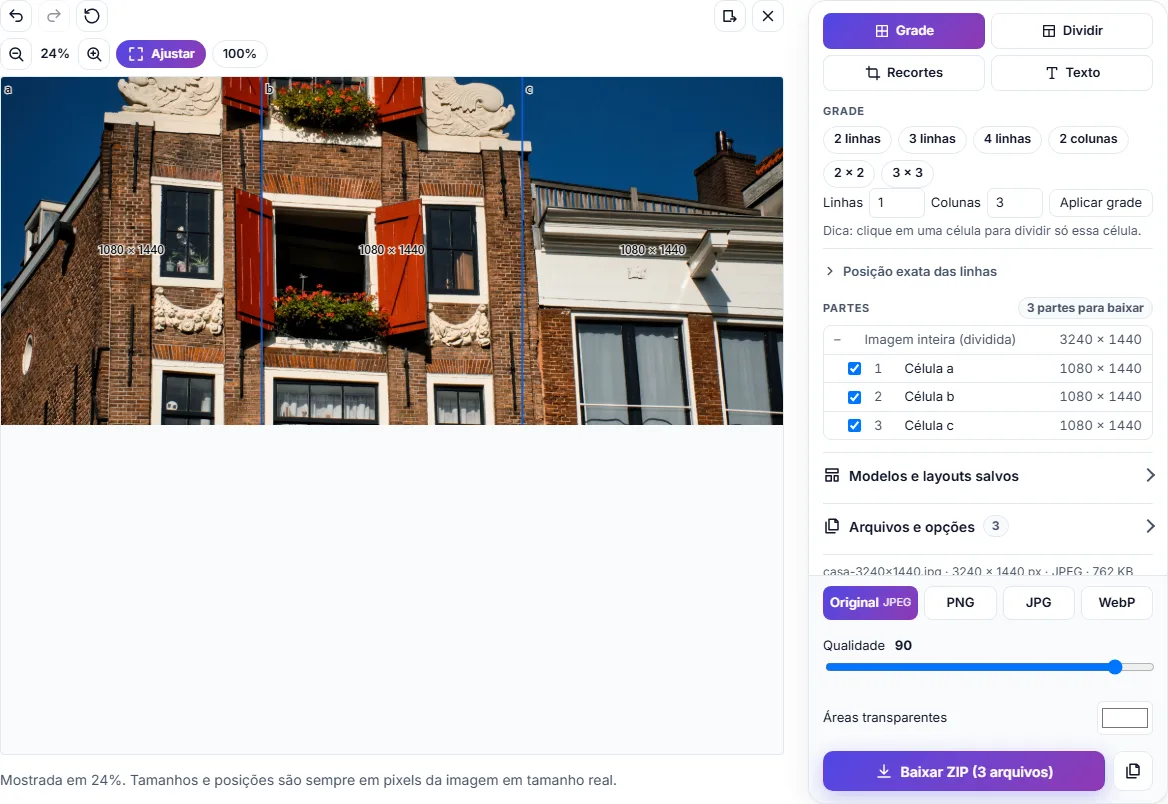
Clique em Baixar ZIP. Dentro estão as três partes, numeradas na ordem:
casa-3240x1440_001_a.jpg(397 KB)casa-3240x1440_002_b.jpg(399 KB)casa-3240x1440_003_c.jpg(235 KB)
Cada parte mantém a resolução original, sem perder qualidade na divisão.
Passo 3: poste na ordem
No Instagram, crie uma nova publicação, escolha várias fotos e selecione-as na ordem: a, b, c. Assim, ao deslizar, a imagem continua de uma parte para a outra:
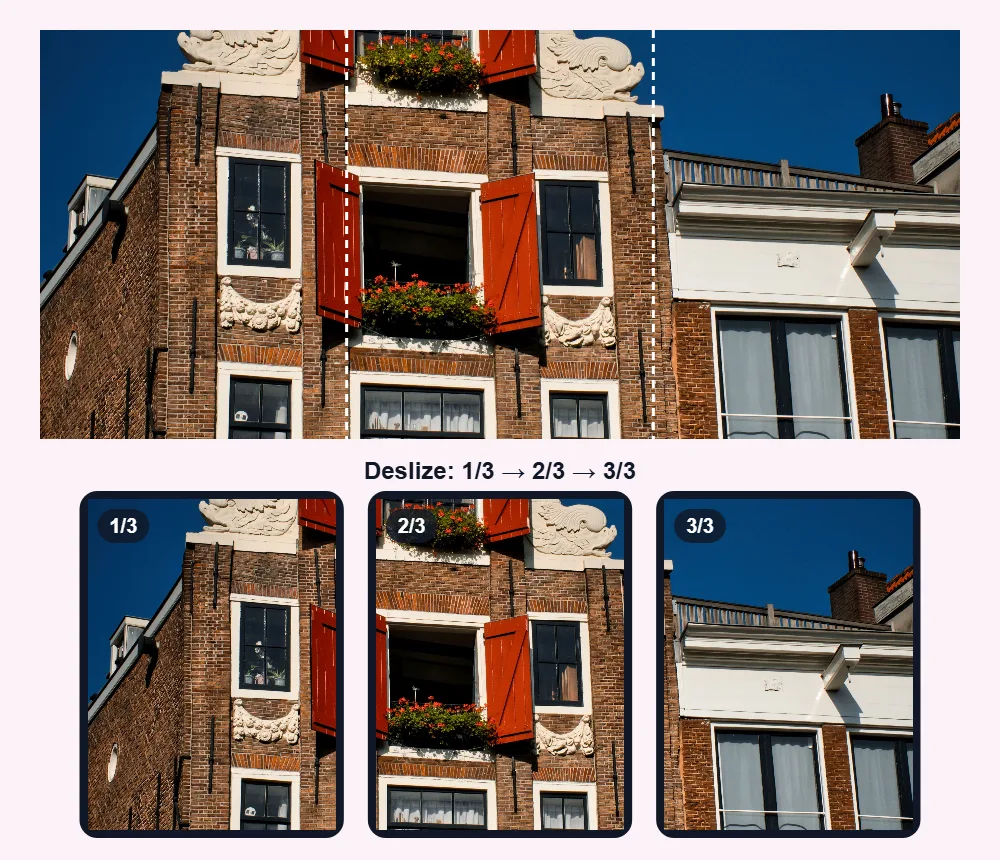
Antes de publicar, confira a pré-visualização: as três partes devem aparecer inteiras, sem faixas cortadas.
E no feed do perfil?
Se, em vez de um carrossel, você quer que as três partes formem uma linha do seu perfil, publique-as como três posts separados na ordem inversa: primeiro c, depois b e por último a. O perfil mostra primeiro o post mais recente, então a fica à esquerda. Para uma grade completa de 3 × 3, veja como criar uma grade de 3 × 3 com uma única foto (em inglês).
Perguntas frequentes
Posso dividir a imagem em 2 ou em 4 partes? Sim. Use o mesmo método: a largura total é 1080 × o número de partes. Para 4 partes em 3:4, deixe a foto com 4320 × 1440 e coloque 4 colunas.
Por que o Instagram corta minhas partes? Provavelmente o formato delas não está entre 1,91:1 e 3:4. Confira o tamanho de cada parte na lista Partes do divisor: elas devem ter 1080 de largura e entre 566 e 1440 de altura.
Dá para fazer pelo celular? Sim. As duas ferramentas funcionam no navegador do celular.
Minhas fotos são enviadas? Não. A foto é cortada e dividida no seu navegador, no seu aparelho.