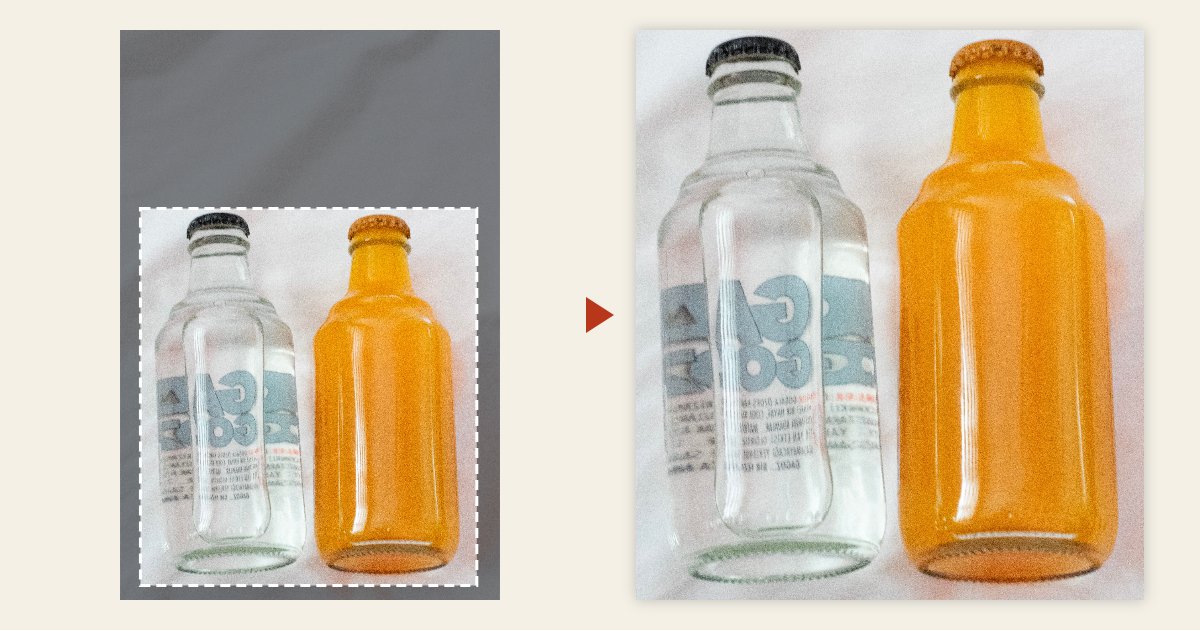
Recortar uma imagem é tirar o que sobra nas bordas: o pano amassado, o canto da mesa, o dedo que entrou na foto. Quase todo programa tem um botão para isso, mas cada um chama de um jeito e esconde num lugar diferente.
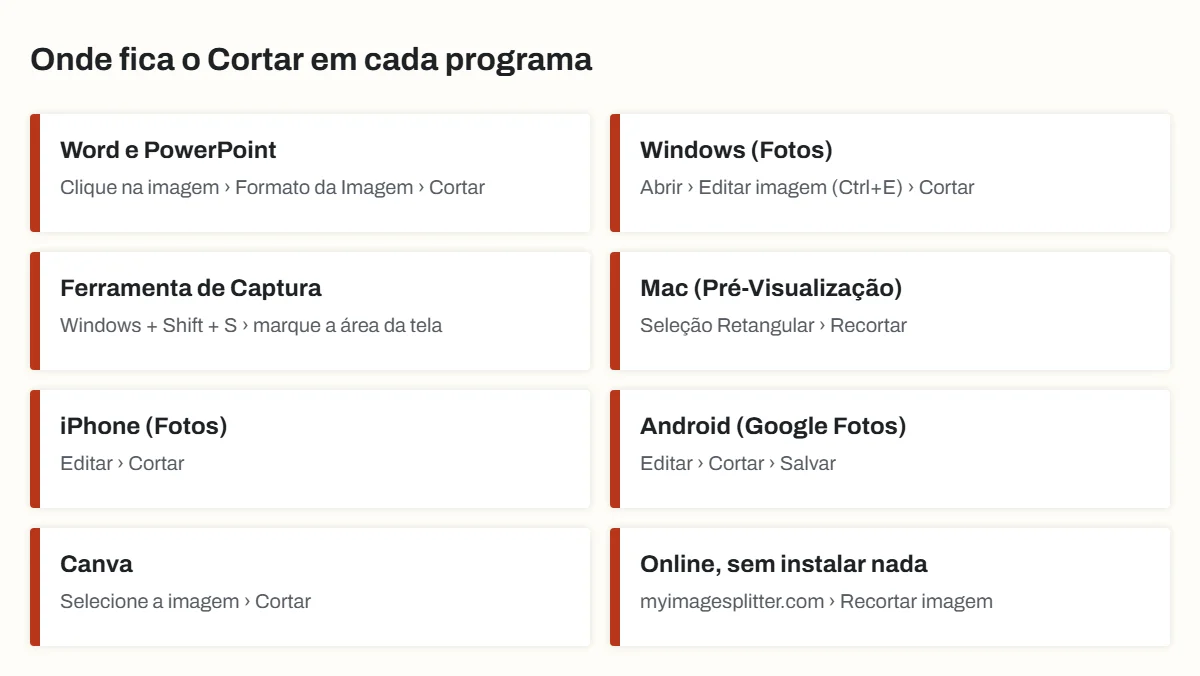
Abaixo está onde fica no PC, no Mac, no celular e no Canva, e como recortar online e grátis quando você não tem nenhum deles à mão. Antes, um aviso que pode evitar uma dor de cabeça: no Word, a parte que você corta não some de verdade. Explicamos mais abaixo.
A resposta rápida
- Abra recortar imagem e adicione sua foto.
- Arraste sobre a foto para desenhar a moldura. Para um quadrado, escolha antes Quadrado.
- Mova a moldura ou puxe os cantos até ficar só o que você quer.
- Clique em Baixar ZIP, ou baixe só esse arquivo pela seta da linha dele, em Partes.
Funciona no navegador, no computador e no celular, e a foto não é enviada para nenhum servidor.
Recortar uma imagem online, passo a passo
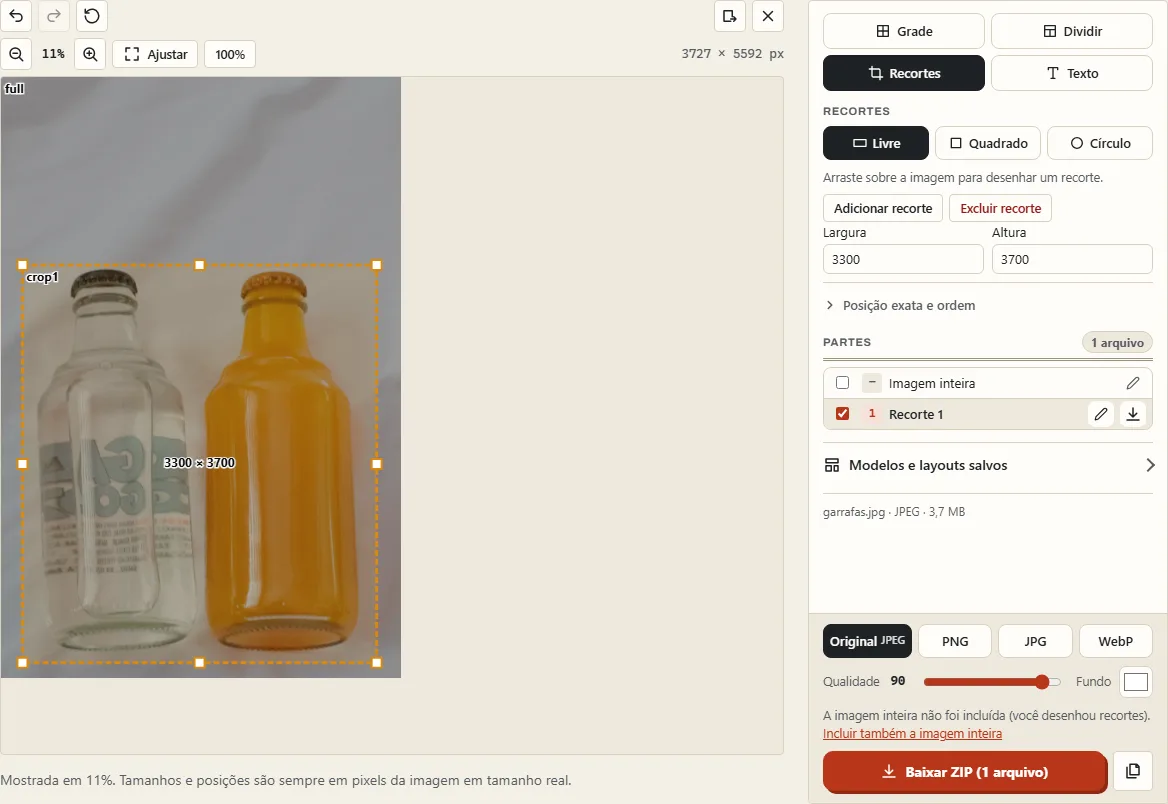
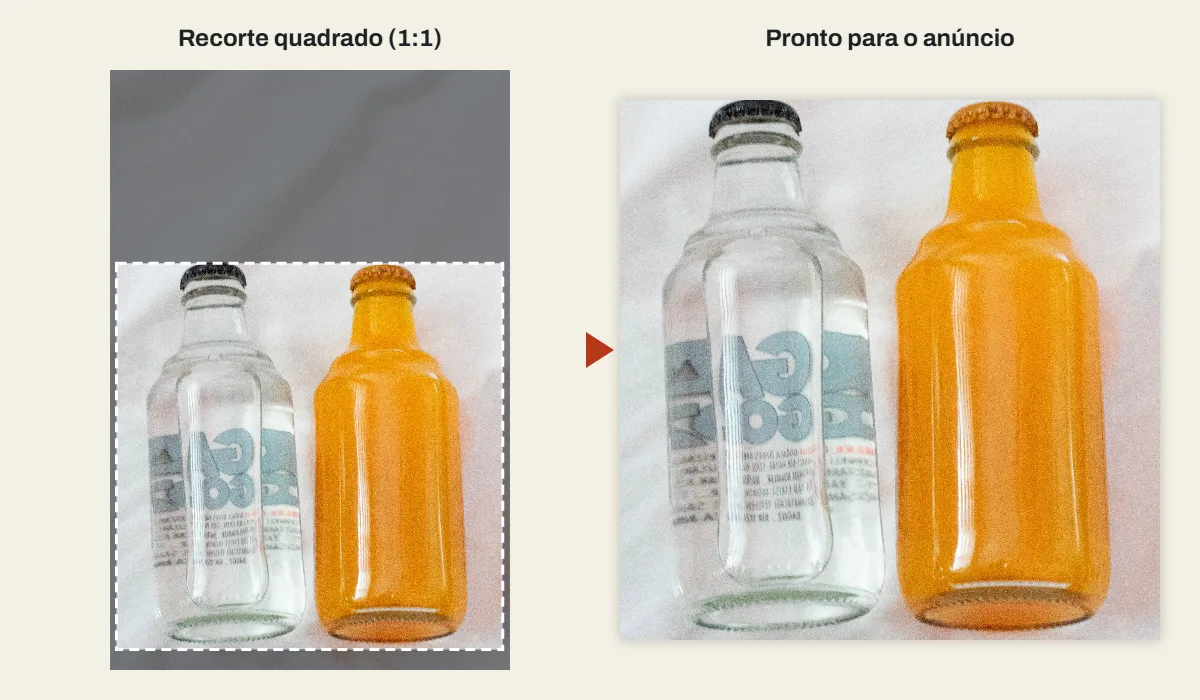
Fizemos o teste com uma foto de produto bem comum: duas garrafas fotografadas de cima sobre um pano branco, com 3727 × 5592 pixels. As garrafas ocupam a parte de baixo; o resto é pano.
1. Abra a foto. Entre em recortar imagem e solte a foto na página, ou clique para escolher o arquivo. Aceita JPG, PNG, WebP, GIF, HEIC do iPhone e AVIF. A ferramenta já abre no modo Recortes, com o formato Livre.
2. Desenhe a moldura. Arraste sobre a foto na diagonal, como quando você seleciona arquivos na área de trabalho. No celular, toque em Adicionar recorte e depois arraste a moldura que aparece.
3. Ajuste. Arraste a moldura para mover, ou use as setas do teclado (1 pixel por toque, 10 com Shift). Puxe os cantos para mudar o tamanho. Para um tamanho exato, digite Largura e Altura no painel; X e Y ficam em Posição exata e ordem.
Nós deixamos uma moldura de 3300 × 3700 px, só com as garrafas:
4. Baixe. Clique em Baixar ZIP. O recorte sai no mesmo formato da foto e no tamanho real, sem perder resolução: no nosso caso, garrafas_001_crop1.jpg, com 3300 × 3700 px.
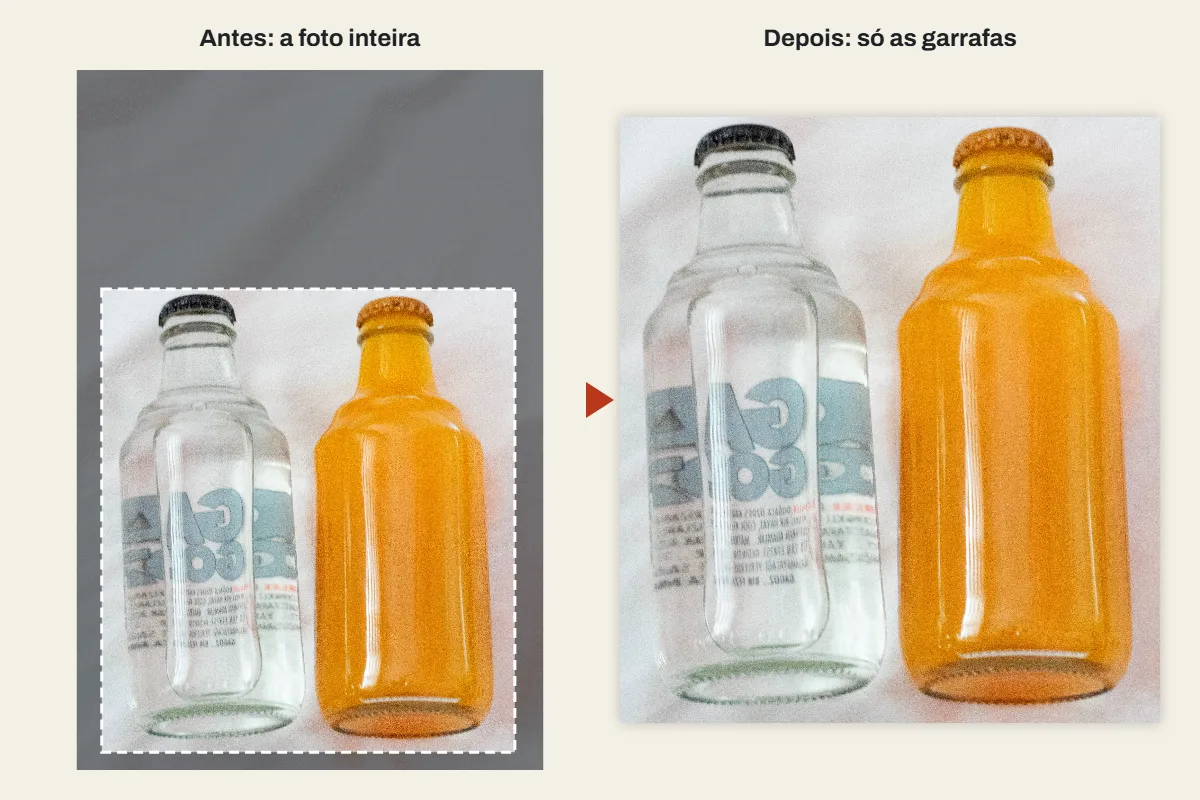
Precisa de vários recortes da mesma foto? Desenhe todos antes de baixar: cada um vira um arquivo separado. É o que fazemos com fotos de produto, quando de uma foto de grupo saem várias imagens para o anúncio.
Para anúncio ou foto de perfil: recorte quadrado
Muitos marketplaces mostram a vitrine em quadrados, e o WhatsApp e o Instagram mostram a foto de perfil num círculo dentro de um quadrado. Escolha Quadrado antes de desenhar, ou com o recorte selecionado: largura e altura ficam sempre iguais. Com as duas garrafas, um quadrado de 3600 × 3600 px:
Se você quer a imagem redonda, com os cantos transparentes, tem um guia só disso: como recortar uma foto em círculo.
Como recortar uma imagem no Word (e o cuidado que quase ninguém toma)
- Clique na imagem.
- Na faixa de opções, abra a guia Formato da Imagem e clique em Cortar.
- Arraste as alças pretas das bordas para dentro.
- Pressione Esc ou clique fora da imagem.
No menu do Cortar também estão a Taxa de proporção, para fixar um formato como 1:1 ou 16:9, e o recorte em uma forma, como um círculo.
O cuidado: segundo a própria Microsoft, a parte cortada fica escondida, mas continua dentro do arquivo. Se alguém copiar a imagem ou restaurá-la, ela aparece inteira de novo. Se você cortou algo privado, como um número de documento, apague de verdade: selecione a imagem, clique em Compactar Imagens e deixe marcado Excluir áreas cortadas das imagens. De quebra, o arquivo fica menor. No PowerPoint é igual.
Como recortar uma imagem no PC
No app Fotos do Windows: abra a foto, clique em Editar imagem (ou Ctrl+E) e use Cortar. Ajuste a moldura e salve, de preferência como cópia, para manter o original.
Com a Ferramenta de Captura (a famosa "tesourinha"): aperte Windows + Shift + S, marque a área da tela que você quer e cole onde quiser com Ctrl+V. É ótimo para um pedaço de uma página ou de um PDF, mas lembre que você recorta a tela, não o arquivo: a imagem sai no tamanho em que estava aparecendo, não na resolução original.
Como recortar uma imagem no Mac
Na Pré-Visualização, segundo a Apple: mostre a barra de Marcação, escolha a Seleção Retangular, marque a área que quer manter e clique em Recortar.
Como recortar uma imagem no celular
- iPhone: no app Fotos, abra a foto, toque em Editar e depois em Cortar. Arraste as bordas e confirme.
- Android, no Google Fotos: segundo a ajuda do Google, abra a foto, toque em Editar e depois em Cortar, ajuste e toque em Salvar.
Como recortar uma imagem no Canva
Selecione a imagem no design e use Cortar (ou clique duas vezes nela). Arraste as bordas e confirme. Lembre que você está recortando dentro do design: para ter o arquivo, baixe o design no tamanho certo.
E "recortar ao redor" da pessoa ou do objeto?
Quem procura "recortar uma imagem ao redor" geralmente quer outra coisa: tirar o fundo e ficar só com a pessoa ou o produto, sem o retângulo. Para isso, use remover fundo: a IA separa o objeto do fundo no seu próprio navegador e salva um PNG transparente ou com fundo branco.
Perguntas frequentes
Recortar faz a foto perder qualidade? Não, desde que você não aumente o recorte depois. A ferramenta mantém os pixels originais do pedaço que você escolheu. O que diminui é o tamanho em pixels, porque você ficou com uma parte da imagem.
Dá para recortar em várias partes iguais? Dá, mas é outra ferramenta: o divisor de imagens corta em 2, 3, 4 ou quantas partes você quiser, de uma vez.
Qual o melhor tamanho para foto de anúncio? Depende do site, então confira a ajuda do marketplace. Um recorte quadrado grande, como o do exemplo, costuma servir em todos e ainda pode ser reduzido depois no redimensionador.
Recorta PNG transparente? Sim. Um PNG recortado continua PNG e mantém a transparência.
Minhas fotos são enviadas? Não. O recorte acontece no seu navegador, no seu aparelho.
Resumindo
- Online e grátis: recortar imagem, com moldura livre, quadrada ou redonda.
- Word e PowerPoint: Formato da Imagem › Cortar, e apague as áreas cortadas em Compactar Imagens.
- Windows: Editar imagem (Ctrl+E) › Cortar, ou a Ferramenta de Captura para um pedaço da tela.
- Mac: Seleção Retangular › Recortar. iPhone e Google Fotos: Editar › Cortar.
- Para recortar "ao redor", use remover fundo.