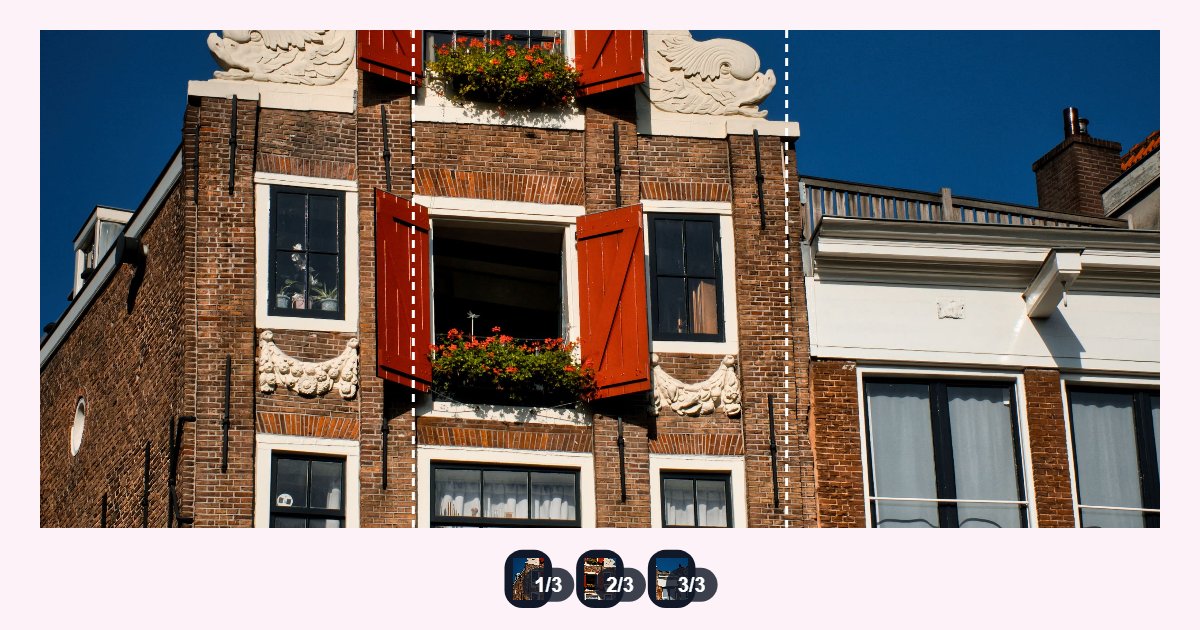
Ein Panorama-Karussell ist ein breites Foto, das in mehrere Teile aufgeteilt ist, die beim Wischen nacheinander erscheinen. Bei 3 Teilen zeigt jedes Wischen ein Drittel des Bildes, und zusammen wirkt alles wie ein einziges durchgehendes Foto.
Damit es ohne Schnitte zusammenpasst, muss jedes Teil genau das Format haben, das Instagram unverändert lässt. Diese Anleitung zeigt, wie das kostenlos in Ihrem Browser geht: Das Foto wird auf keinen Server hochgeladen. Die Größen und Dateinamen stammen aus einem echten Test.
Die schnelle Antwort
- Bringen Sie Ihr Foto mit dem Tool zum Ändern der Bildgröße auf 3240 × 1440 Pixel, mit Zuschneiden und füllen.
- Öffnen Sie es im Bild-Aufteiler, stellen Sie Zeilen auf 1 und Spalten auf 3 und klicken Sie auf Raster anwenden.
- Klicken Sie auf ZIP herunterladen und posten Sie die drei Teile als Karussell, in der Reihenfolge a, b, c.
Welche Größe jedes Teil braucht
Der Instagram-Hilfebereich schreibt in seinem Artikel zur Auflösung von Fotos (abgerufen am 21. Oktober 2026), dass Fotos mit bis zu 1080 Pixeln Breite geteilt werden und ihre Auflösung behalten, wenn ihr Seitenverhältnis zwischen 1,91:1 und 3:4 liegt: also 1080 Pixel breit und zwischen 566 und 1440 Pixel hoch. Liegt ein Foto außerhalb dieses Bereichs, schneidet Instagram es zu.
Das höchste Format, das erhalten bleibt, ist 3:4, 1080 × 1440 px, und es nimmt im Feed den meisten Platz ein. Drei solche Teile nebeneinander ergeben:
| Teile | Jedes Teil | Ganzes Bild |
|---|---|---|
| 3, im Format 3:4 (das höchste) | 1080 × 1440 px | 3240 × 1440 px |
| 3, im Format 4:5 | 1080 × 1350 px | 3240 × 1350 px |
| 3, quadratisch | 1080 × 1080 px | 3240 × 1080 px |
In dieser Anleitung verwenden wir 3:4. Für ein anderes Format ändern Sie die Höhe und folgen denselben Schritten.
Schritt 1: Das Foto auf 3240 × 1440 bringen
Öffnen Sie das Tool zum Ändern der Bildgröße und fügen Sie Ihr Foto hinzu. Dann:
- Klicken Sie auf den Ketten-Button zwischen Breite und Höhe, um das Seitenverhältnis freizugeben.
- Geben Sie 3240 bei Breite und 1440 bei Höhe ein.
- Lassen Sie Zuschneiden und füllen ausgewählt: Das Tool schneidet die Ränder ab, ohne das Foto zu strecken. Um zu wählen, welcher Streifen bleibt, ziehen Sie den Rahmen in der Vorschau.
- Klicken Sie auf den Button zum Ändern der Größe und laden Sie das Ergebnis herunter.
In unserem Test haben wir mit einem Foto eines Hauses in Amsterdam im Hochformat begonnen, 3537 × 5318 px groß. Das Ergebnis, haus-3240x1440.jpg, ist ein Panoramastreifen der Fassade mit 762 KB. Fotos im Hochformat funktionieren also auch: Es bleibt nur ein waagerechter Streifen erhalten.
Schritt 2: In 3 Spalten aufteilen
Öffnen Sie das Foto im Bild-Aufteiler. Geben Sie im Bereich Raster bei Zeilen eine 1 und bei Spalten eine 3 ein und klicken Sie auf Raster anwenden. In der Liste Teile sehen Sie drei Teile mit genau 1080 × 1440 px:
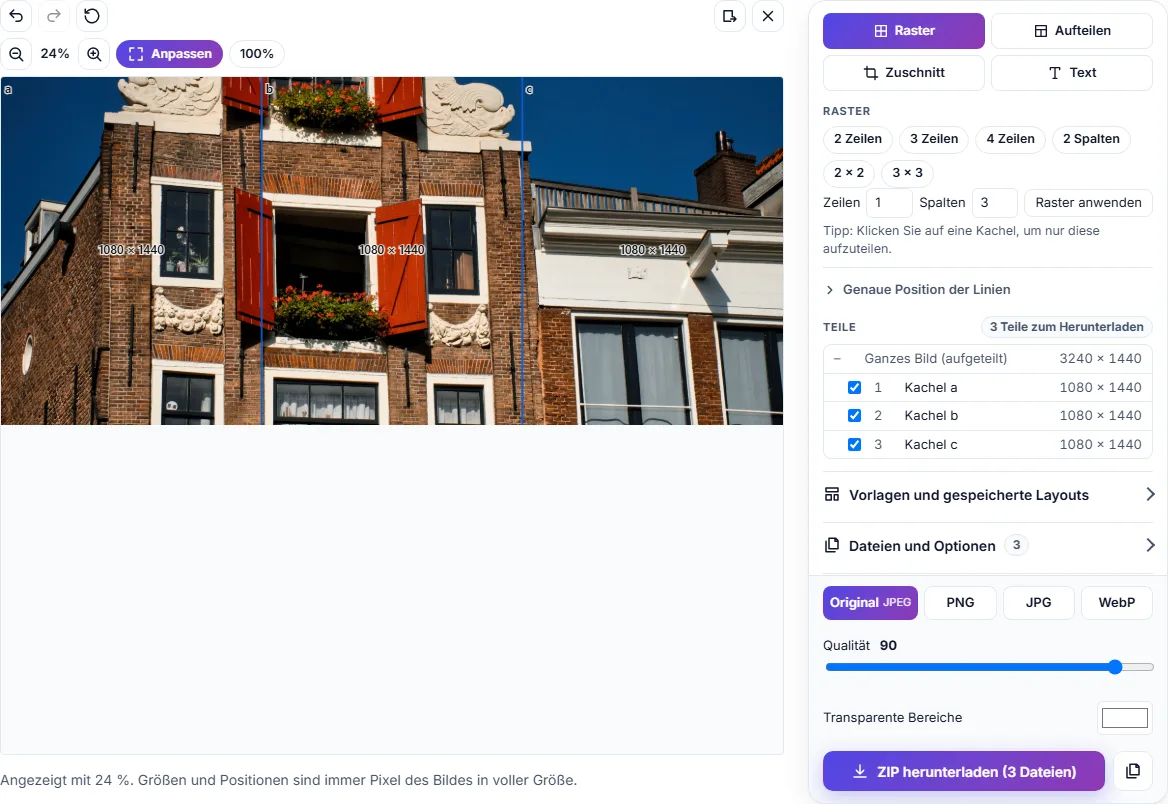
Klicken Sie auf ZIP herunterladen. Darin sind die drei Teile, der Reihe nach nummeriert:
haus-3240x1440_001_a.jpg(397 KB)haus-3240x1440_002_b.jpg(399 KB)haus-3240x1440_003_c.jpg(235 KB)
Jedes Teil behält die Originalauflösung: Beim Aufteilen geht keine Qualität verloren.
Schritt 3: In der richtigen Reihenfolge posten
Erstellen Sie auf Instagram einen neuen Beitrag, wählen Sie mehrere Fotos aus und markieren Sie sie in der Reihenfolge a, b, c. So läuft das Bild beim Wischen von einem Teil zum nächsten weiter:
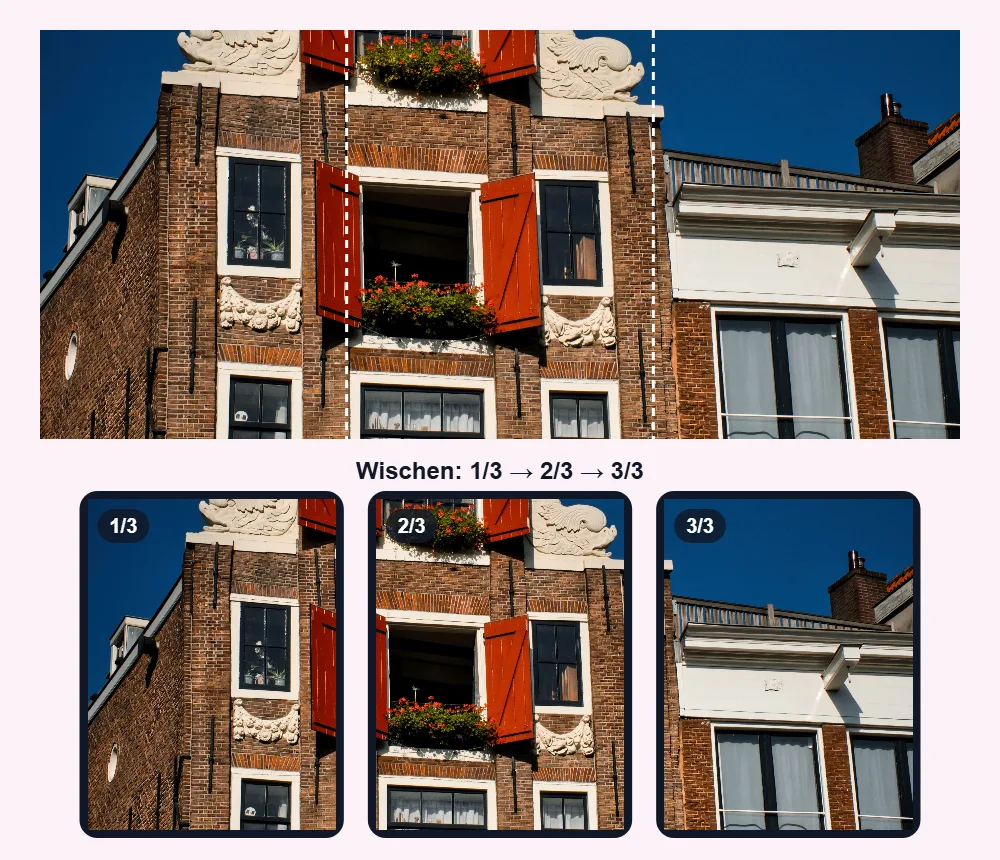
Prüfen Sie vor dem Veröffentlichen die Vorschau: Alle drei Teile sollten vollständig zu sehen sein, ohne abgeschnittene Streifen.
Und im Profilraster?
Sollen die drei Teile statt eines Karussells eine Reihe in Ihrem Profil bilden, posten Sie sie als drei einzelne Beiträge in umgekehrter Reihenfolge: zuerst c, dann b und zuletzt a. Das Profil zeigt den neuesten Beitrag zuerst, a landet also links. Für ein ganzes Raster von 3 × 3 siehe So erstellen Sie ein Raster von 3 × 3 aus einem Foto (auf Englisch).
Häufige Fragen
Kann ich das Bild in 2 oder 4 Teile teilen? Ja. Die Methode ist dieselbe: Die Gesamtbreite ist 1080 × die Zahl der Teile. Für 4 Teile im Format 3:4 bringen Sie das Foto auf 4320 × 1440 und wählen 4 Spalten.
Warum schneidet Instagram meine Teile ab? Wahrscheinlich liegt ihr Format nicht zwischen 1,91:1 und 3:4. Prüfen Sie die Größe jedes Teils in der Liste Teile im Bild-Aufteiler: Sie sollten 1080 breit und zwischen 566 und 1440 hoch sein.
Geht das auch am Smartphone? Ja. Beide Tools funktionieren im Browser Ihres Smartphones.
Werden meine Fotos hochgeladen? Nein. Das Foto wird in Ihrem Browser zugeschnitten und aufgeteilt, auf Ihrem Gerät.