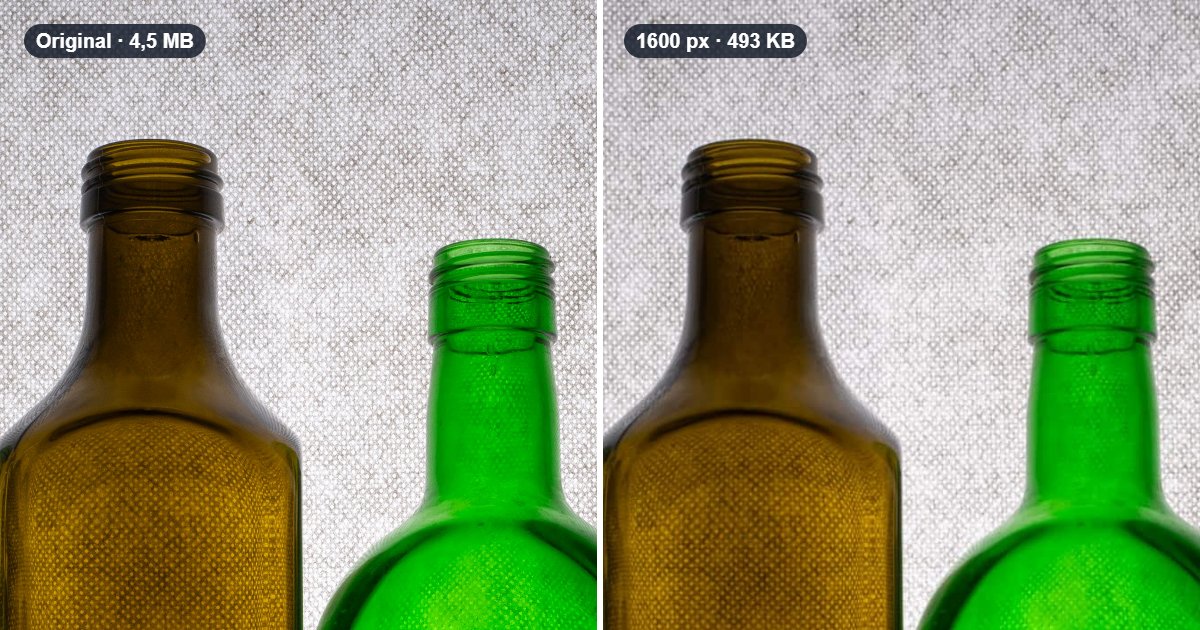
„Bild verkleinern“ kann zweierlei bedeuten:
- Weniger Pixel: Das Bild wird kleiner, zum Beispiel 1600 statt 3840 Pixel breit.
- Eine kleinere Datei: Das Bild bleibt gleich groß, braucht aber weniger Speicher, zum Beispiel 1 MB statt 4,5 MB.
Meistens wollen Sie das zweite: eine Datei, die durch den Upload passt oder schneller per Mail ankommt. Der überraschende Teil: Am schnellsten erreichen Sie das, indem Sie die Pixel verringern. Das zeigt ein Test mit einem echten Foto.
Die schnelle Antwort
- Für E-Mail, WhatsApp, Websites und Formulare: Öffnen Sie Bildgröße ändern, geben Sie bei Breite 1600 ein, wählen Sie unter Maximale Dateigröße zum Beispiel 500 KB und klicken Sie auf Größe ändern.
- Wenn die Pixel bleiben sollen, zum Beispiel für den Druck: Öffnen Sie Bild komprimieren und wählen Sie eine Grenze wie 1 MB.
Beides läuft in Ihrem Browser, auch für bis zu 20 Bilder auf einmal, und nichts wird hochgeladen.
Der Test: ein 4,5-MB-Foto, vier Wege
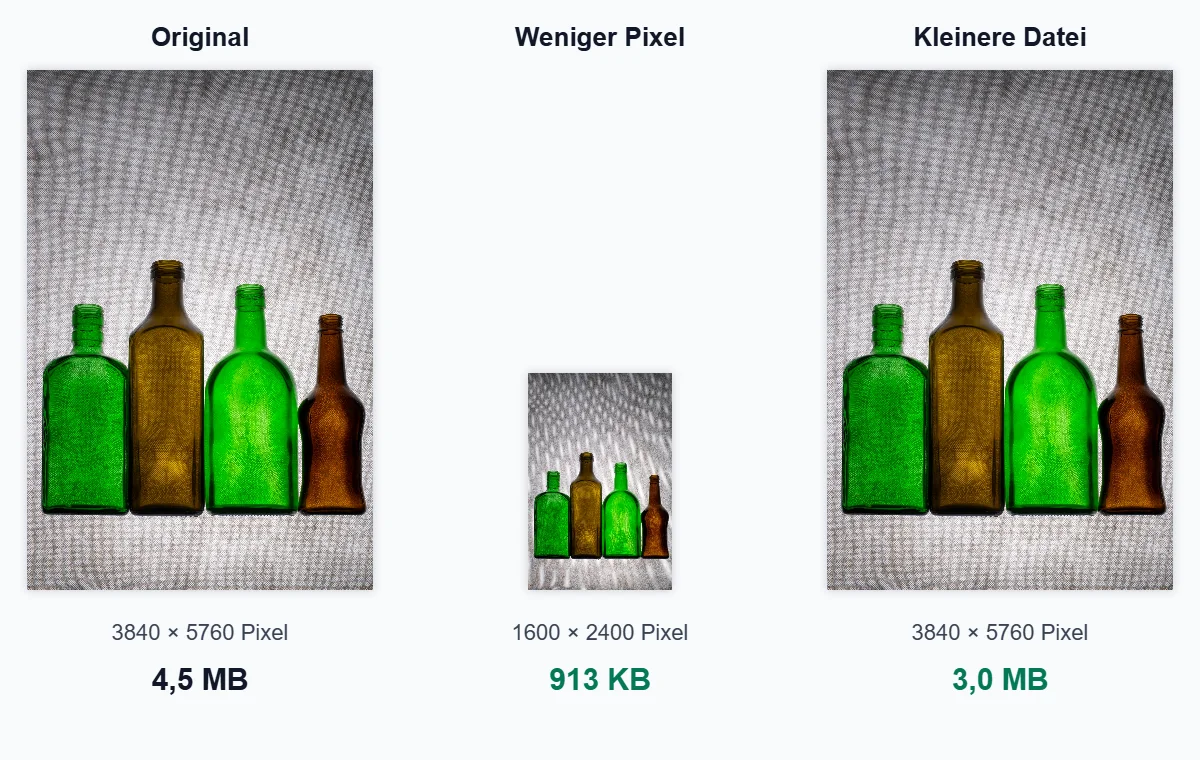
Unser Testbild: vier Glasflaschen vor einem Stoff mit feinem Muster, 3840 × 5760 Pixel, 4,5 MB, so wie es aus der Kamera kommt. Feine Muster sind für jede Kompression schwierig, also ein ehrlicher Test.
| Was wir gemacht haben | Pixel | Datei |
|---|---|---|
| Original | 3840 × 5760 | 4,5 MB |
| Nur komprimiert (Stufe Ausgewogen) | 3840 × 5760 | 3,0 MB |
| Komprimiert auf höchstens 1 MB | 3840 × 5760 | 1000 KB |
| Auf 1600 Pixel Breite verkleinert | 1600 × 2400 | 913 KB |
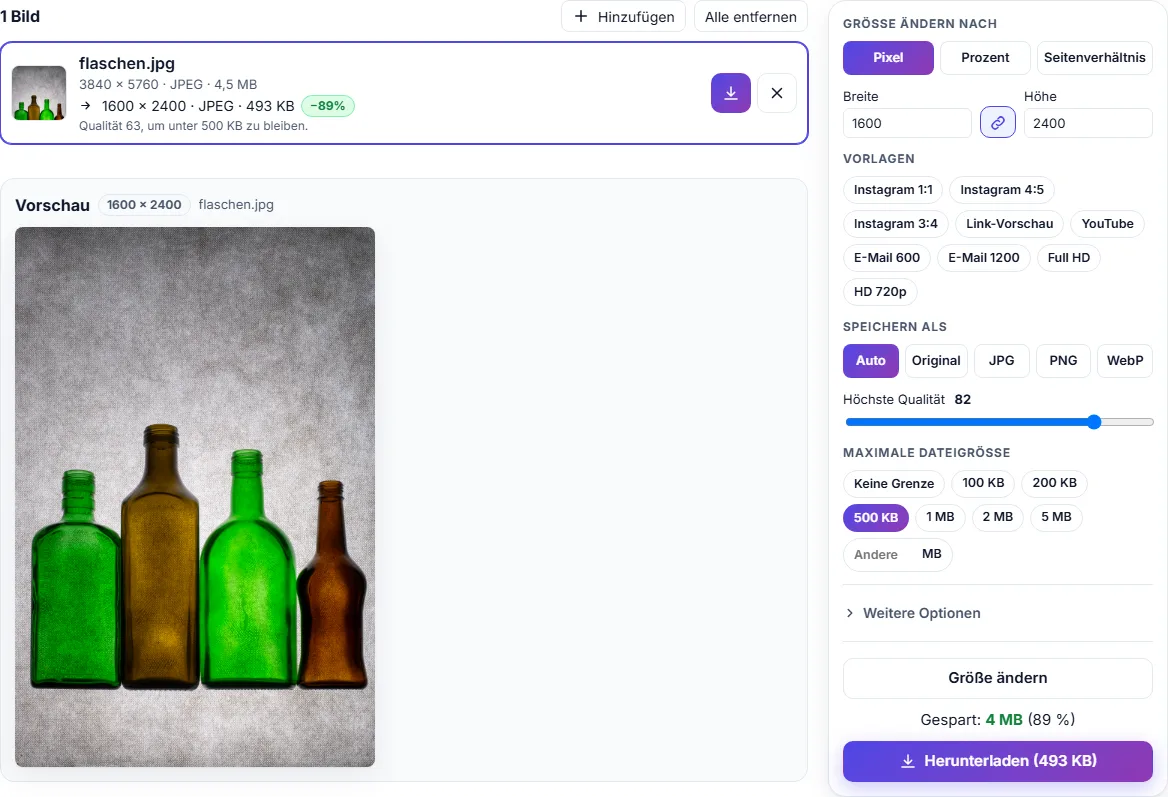
| 1600 Pixel breit und höchstens 500 KB | 1600 × 2400 | 493 KB |
Was das zeigt:
- Nur komprimieren brachte bei diesem Foto ein Drittel weniger (3,0 MB). Mehr geht nur mit sichtbar weniger Qualität.
- Nur die Pixel verringern brachte 80 % weniger (913 KB), und auf jedem Bildschirm sieht man keinen Unterschied, denn kaum ein Bildschirm zeigt 3840 Pixel in der Breite.
- Beides zusammen traf die Grenze genau: 493 KB bei Qualität 63.
Ein Hinweis aus dem Test: Wir haben es auch mit 200 KB probiert. Das Werkzeug schafft es, muss dafür aber auf Qualität 18 heruntergehen, und das sieht man im Stoffmuster. Für ein so detailreiches Foto sind 500 KB der bessere Kompromiss; bei glatten Motiven reichen oft 200 KB.
So verkleinern Sie ein Bild online, Schritt für Schritt
- Öffnen Sie Bildgröße ändern und ziehen Sie Ihr Bild auf die Seite, oder klicken Sie auf Bild auswählen. Bis zu 20 Bilder auf einmal gehen auch.
- Lassen Sie Pixel gewählt und geben Sie bei Breite den neuen Wert ein. Die Höhe passt sich an, solange das Kettensymbol geschlossen ist; das Bild wird nie verzerrt.
- Wählen Sie unter Maximale Dateigröße eine Grenze, zum Beispiel 500 KB. Ohne Grenze speichert das Werkzeug mit Qualität 82.
- Klicken Sie auf Größe ändern und dann auf Herunterladen. Die Datei heißt zum Beispiel
flaschen-1600x2400.jpg.
Welche Breite für welchen Zweck?
| Zweck | Breite | Dateigröße |
|---|---|---|
| E-Mail-Anhang, WhatsApp | 1600 px | 300–500 KB |
| Website, Blog | 1200–2000 px | unter 300 KB |
| Online-Formular mit Grenze | so groß, dass es passt | die Grenze des Formulars, z. B. 100 KB |
| Social Media | z. B. 1080 px (Instagram) | ohne Grenze |
| Druck | Pixel behalten | nur komprimieren |
Nur die Dateigröße verkleinern
Brauchen Sie alle Pixel, etwa für einen Ausdruck im Großformat? Dann öffnen Sie Bild komprimieren. Mit Ausgewogen wird jede Datei kleiner, ohne dass man es sieht; mit einer maximalen Dateigröße wie 1 MB sucht das Werkzeug die beste Qualität, die noch passt. Vorher und nachher können Sie direkt vergleichen.
PNG-Screenshots werden übrigens oft am stärksten kleiner, wenn Sie sie als JPG oder WebP speichern. Das geht im selben Werkzeug unter Speichern als.
Ohne Website: Windows, Mac und iPhone
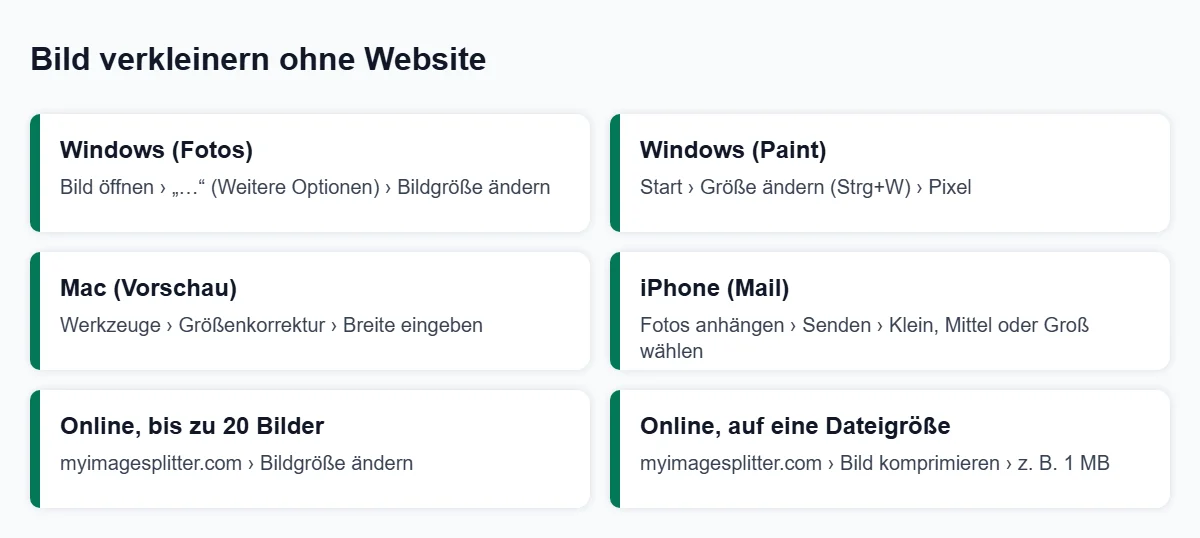
- Windows (Fotos): Bild öffnen, oben auf … klicken, dann Bildgröße ändern. Sie können eine Vorgabe wählen oder eigene Pixel eingeben, und dann eine Kopie speichern.
- Windows (Paint): Größe ändern (oder Strg + W), Pixel wählen, Breite eingeben, Seitenverhältnis beibehalten angehakt lassen.
- Mac (Vorschau): Werkzeuge › Größenkorrektur, Breite eingeben. Vorschau zeigt Ihnen schon vorher die neue Dateigröße an.
- iPhone: Wenn Sie Fotos in der App Mail anhängen, fragt das iPhone beim Senden nach der Größe: Klein, Mittel, Groß oder Originalgröße.
Für viele Bilder auf einmal oder eine genaue Dateigrenze ist der Weg über den Browser meist schneller, weil Sie beides in einem Schritt einstellen.
Häufige Fehler
- Nur komprimieren und sich über die Qualität wundern. Wer ein 4,5-MB-Foto allein durch Kompression auf 200 KB drückt, bekommt Blöcke und Streifen. Erst die Pixel verringern, dann komprimieren.
- Breite und Höhe frei eingeben. Ohne festes Seitenverhältnis wird das Bild gestaucht. Lassen Sie die Kette geschlossen oder nutzen Sie Zuschneiden, wenn sich die Form ändern soll.
- Das Original überschreiben. Behalten Sie immer die große Version, verkleinern lässt sich nicht rückgängig machen.
Häufige Fragen
Verliert ein Bild beim Verkleinern an Qualität?
Es verliert Pixel, also Details, die man erst beim starken Vergrößern oder im Großdruck sieht. Auf dem Bildschirm ist ein Foto mit 1600 Pixeln Breite in der Regel nicht vom Original zu unterscheiden. Kompression kostet erst bei sehr niedriger Qualität sichtbar etwas.
Wie verkleinere ich ein Bild auf 1 MB?
Mit Bild komprimieren: Wählen Sie bei Maximale Dateigröße den Wert 1 MB. In unserem Test landete ein 4,5-MB-Foto bei 1000 KB, ohne dass sich die Pixel geändert haben.
Kann ich mehrere Bilder auf einmal verkleinern?
Ja, bis zu 20. Sie bekommen alle Bilder einzeln oder zusammen in einer ZIP-Datei.
Was ist besser für E-Mails: verkleinern oder komprimieren?
Verkleinern auf etwa 1600 Pixel, mit einer Grenze von 500 KB. So bleiben Fotos scharf und kommen auch bei Postfächern mit Größenlimit an.
Werden meine Bilder hochgeladen?
Nein. Alles passiert in Ihrem Browser, auf Ihrem Gerät. Mehr dazu auf der Seite Datenschutz.