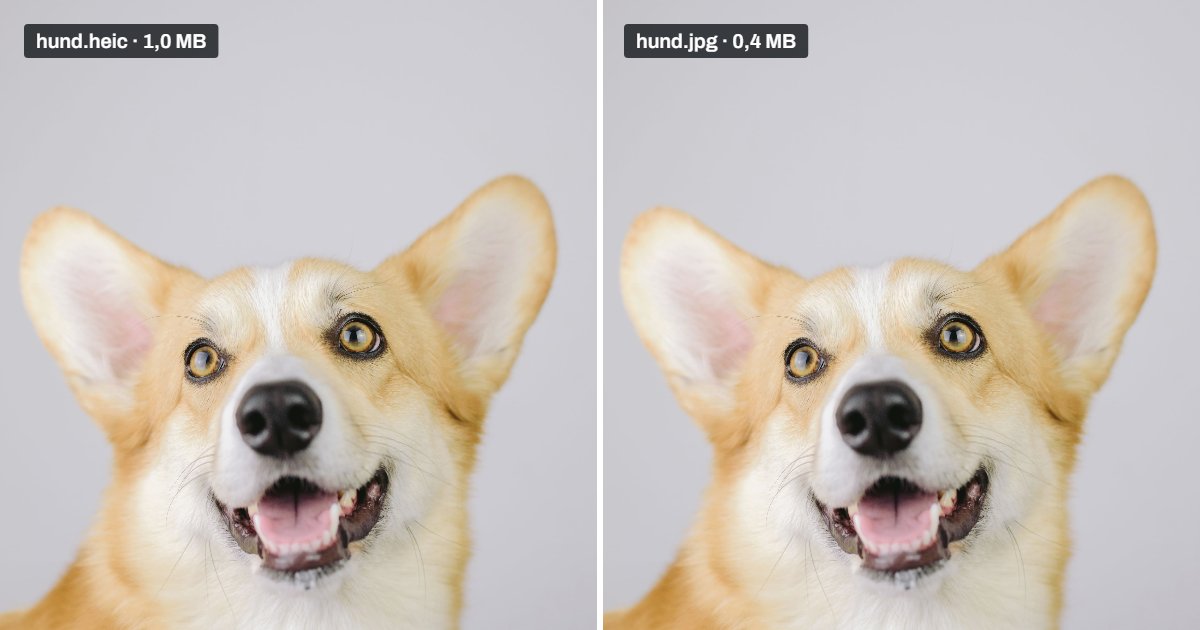
Sie kopieren die Fotos vom iPhone auf den PC, klicken doppelt, und Windows öffnet sie nicht. Oder ein Bewerbungsportal, ein Fotoautomat oder ein Online-Formular lehnt die Datei ab. Der Grund ist fast immer derselbe: Das Foto ist eine HEIC-Datei, kein JPG.
Installieren müssen Sie dafür nichts. Hier lesen Sie, wie es am schnellsten geht, was unter Windows, am Mac und am iPhone selbst hilft und was sich beim Umwandeln in JPG ändert und was nicht.
Die schnelle Antwort
- Öffnen Sie HEIC in JPG umwandeln im Browser, am Computer oder am Handy.
- Ziehen Sie Ihre .heic-Dateien hinein, bis zu 20 auf einmal. JPG ist schon ausgewählt.
- Klicken Sie auf Konvertieren und dann auf Herunterladen.
Die Fotos werden auf keinen Server hochgeladen: Die Umwandlung passiert auf Ihrem eigenen Gerät.
Was HEIC ist und warum das iPhone es nutzt
HEIC ist das Format, in dem das iPhone seit 2017 standardmäßig Fotos speichert. Apple hat es gewählt, weil ein Foto bei gleicher Qualität weniger Platz braucht als ein JPG. So bleibt mehr Speicher auf dem Handy frei.
Der Haken: Nicht alles kann HEIC lesen. Viele Windows-PCs öffnen die Dateien nicht ohne Weiteres, und zahlreiche Websites, Fotodienste und Formulare nehmen nur JPG oder PNG an. Ein JPG dagegen öffnet sich überall.
Unser Test mit einem 12-Megapixel-Foto
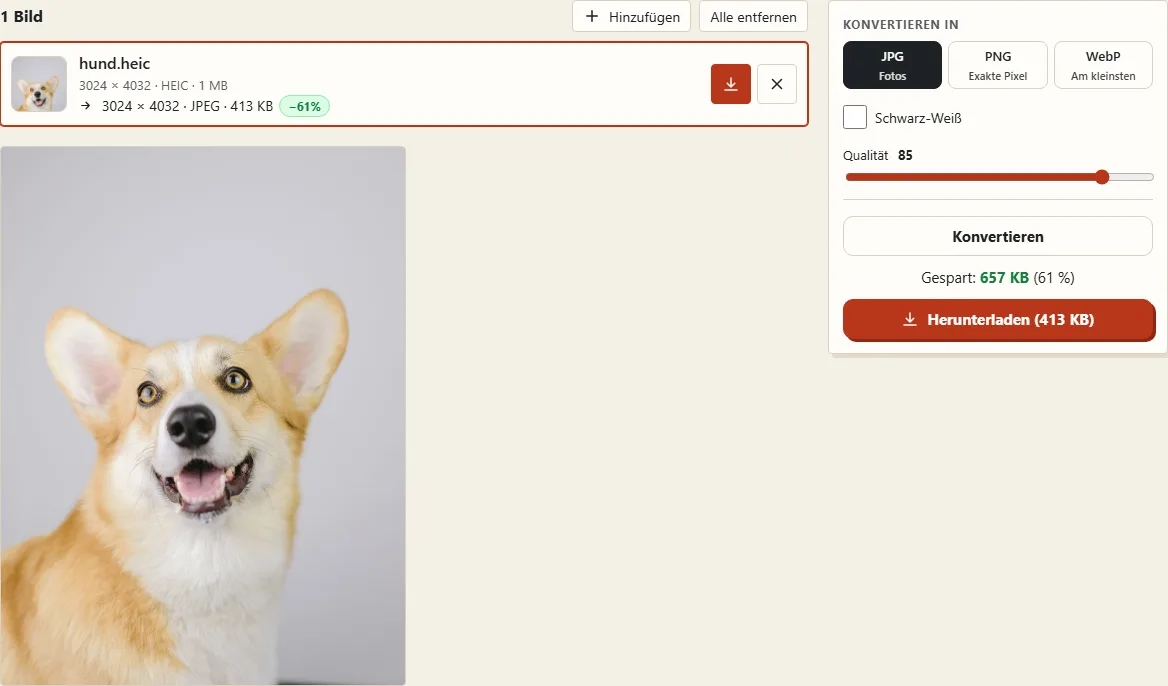
Wir haben ein Hundefoto im HEIC-Format getestet, mit 3024 × 4032 Pixeln, der Größe der 12-Megapixel-Fotos des iPhone. Die Datei hatte 1,0 MB.
Die Umwandlung dauerte ein paar Sekunden, beim ersten Mal etwas länger, weil der HEIC-Decoder erst geladen wird. Das Ergebnis, hund.jpg, behält seine 3024 × 4032 Pixel und hat bei der voreingestellten Qualität 85 nur 413 KB:
Verliere ich dabei Qualität?
Kaum, und Sie bestimmen selbst, wie viel. Jede Umwandlung in JPG speichert das Foto neu; entscheidend ist die gewählte Qualität. Wir haben den Test mit demselben Foto wiederholt:
| Qualität | Größe des JPG |
|---|---|
| 85 (voreingestellt) | 413 KB |
| 90 | 696 KB |
| 95 | 1,0 MB, so groß wie das HEIC |
| 100 | 2,5 MB |
Bei 85 sieht man mit bloßem Auge keinen Unterschied, und die Datei bleibt klein: ideal zum Verschicken oder Hochladen. Für einen großen Ausdruck oder eine spätere Bearbeitung stellen Sie 95 ein: Dann ist das JPG so groß wie das HEIC und praktisch nicht davon zu unterscheiden.
Unter Windows 10 und 11: HEIC öffnen oder umwandeln
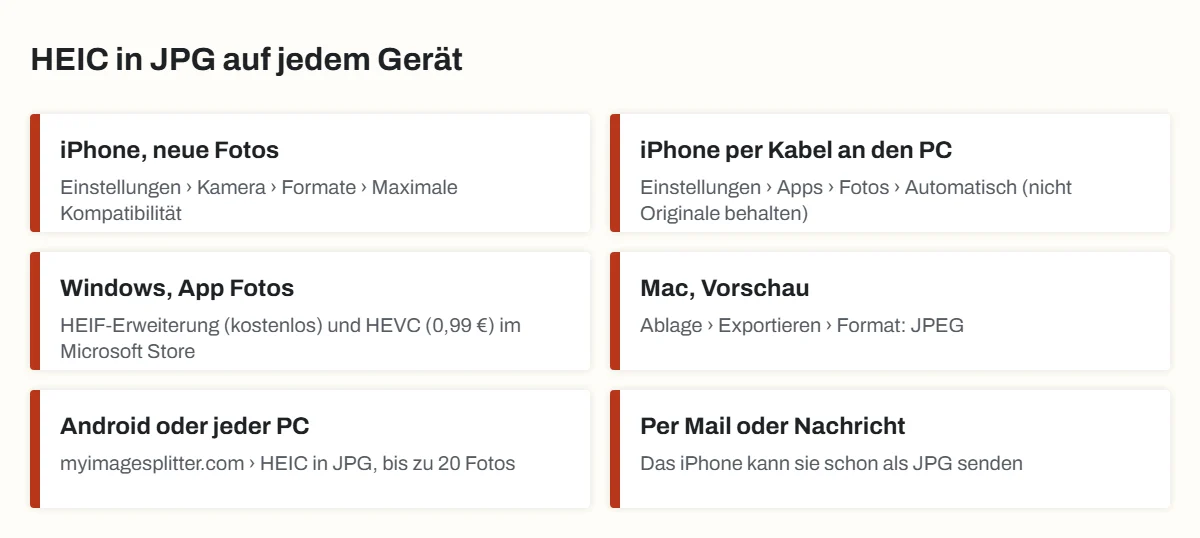
Die App Fotos von Windows öffnet HEIC-Dateien, wenn Sie zwei Erweiterungen aus dem Microsoft Store installieren: die kostenlose HEIF-Bilderweiterung und die HEVC-Videoerweiterungen für 0,99 € (Preis im Store am 14. November 2026). Microsoft schreibt es selbst in die Beschreibung der ersten: Ohne die HEVC-Erweiterung werden .heic-Dateien nicht angezeigt.
Brauchen Sie nur ein JPG zum Verschicken oder Hochladen, müssen Sie weder etwas bezahlen noch installieren: HEIC in JPG umwandeln läuft in jedem Browser, unter Windows 10 genauso wie unter Windows 11.
Am Mac: mit der Vorschau
Am Mac öffnet sich HEIC ohne Probleme. Um ein Foto als JPG zu speichern, laut Apples Anleitung:
- Öffnen Sie das Foto in der Vorschau.
- Wählen Sie Ablage › Exportieren.
- Wählen Sie im Menü Format die Option JPEG und klicken Sie auf Sichern.
Mehrere Fotos? Öffnen Sie alle in einem Vorschau-Fenster, wählen Sie sie in der Seitenleiste aus und gehen Sie genauso vor: Sie werden auf einmal exportiert.
Am iPhone: gleich als JPG fotografieren
Wenn Sie ohnehin jedes Mal umwandeln, können Sie die Kamera von HEIC abbringen. Laut Apple:
- Öffnen Sie Einstellungen und tippen Sie auf Kamera.
- Tippen Sie auf Formate und dann auf Maximale Kompatibilität.
Ab jetzt speichert die Kamera neue Fotos als JPG. Zwei Dinge sollten Sie wissen: Ältere Fotos bleiben HEIC, und die neuen brauchen mehr Speicher auf dem Handy.
Beim Kopieren per Kabel auf den Computer
Das iPhone kann die Fotos beim Kopieren per USB selbst umwandeln. Gehen Sie zu Einstellungen › Apps › Fotos und lassen Sie ganz unten Automatisch ausgewählt, nicht Originale behalten. Laut Apple können die Fotos dann beim Import in JPEG umgewandelt werden.
Ähnlich beim Teilen: Per Mail oder Nachricht kann das iPhone ein Foto in einem kompatibleren Format wie JPEG senden. „Kann“ ist das entscheidende Wort: Das passiert nicht immer. Wenn der Empfänger das Foto nicht öffnen kann, wandeln Sie es selbst um.
Häufige Fragen
Kann ich mehrere HEIC-Dateien auf einmal in JPG umwandeln? Ja, bis zu 20 gleichzeitig. Für ein größeres Album wandeln Sie in mehreren Durchgängen um; jeder dauert ein paar Sekunden.
Bleiben Aufnahmedatum und Ort erhalten? Nein. Das JPG enthält keine Kamera- und Standortdaten (EXIF). Das ist gut für Ihre Privatsphäre, wenn Sie das Foto weitergeben. Sortieren Sie Ihre Alben aber nach Aufnahmedatum, behalten Sie auch das Original.
Was ist mit Live Photos? Umgewandelt wird das Hauptfoto. Das kurze Video eines Live Photos ist eine eigene Datei und kommt nicht mit.
Geht das auch am Android-Handy? Ja. Öffnen Sie das Tool im Browser des Handys, fügen Sie die Fotos hinzu und laden Sie sie als JPG herunter. Auf einem Chromebook ebenso.
Das Portal verlangt eine noch kleinere Datei? Schicken Sie die Fotos nach dem Umwandeln durch den Kompressor. Er bringt jedes Foto unter die gewünschte Größe, zum Beispiel 500 KB.
Werden meine Fotos irgendwohin hochgeladen? Nein. Der HEIC-Decoder läuft in Ihrem Browser, auf Ihrem Gerät. Die Fotos verlassen es nicht.
Kurz zusammengefasst
- iPhone-Fotos sind HEIC, weil sie weniger Platz brauchen; das Problem ist, dass nicht alles sie öffnen kann.
- Am schnellsten: HEIC in JPG umwandeln, kostenlos und ohne Upload.
- Unter Windows kostet das Öffnen 0,99 € für Erweiterungen; das Umwandeln kostet nichts.
- Am Mac: Vorschau › Ablage › Exportieren › JPEG.
- Am iPhone sorgt Maximale Kompatibilität dafür, dass neue Fotos als JPG gespeichert werden.